
Содержание
- Где сейчас лежит ваш список
- Перенос должников из Excel по шагам
- Как заполнить колонки шаблона
- Можно ли загрузить свою таблицу без шаблона
- Не появится ли один клиент дважды
- Загрузили не тот файл: как отменить импорт
- Как перенести список из тетради по фото
- Как перенести должников из BILLZ
- Как добавить клиента из контактов телефона
Где сейчас лежит ваш список
Прежде чем начать, ответьте на один вопрос: где сейчас имена и суммы? От этого зависит способ. Excel, фото и BILLZ собраны в одном меню: значок импорта вверху раздела Клиенты. После переноса книга долгов ведётся как обычно.
- Файл Excel
- Фото тетради
- BILLZ
- Контакт телефона
| Где список | Способ | Что переносится | Тариф |
|---|---|---|---|
| Excel или CSV | Из Excel по шаблону | Имя, телефон, долг, валюта, дата, срок, комментарий | Savdo |
| Тетрадь, скриншот, PDF | Из фото или файла | Имя, телефон, короткая заметка | 3 раза бесплатно, потом пакет |
| Касса BILLZ | Из BILLZ | Открытые долги и клиенты | Бесплатно, в пределах лимита клиентов |
| Контакты телефона | Новый клиент, поле «Телефон» | Имя и номер одного человека | Бесплатно |
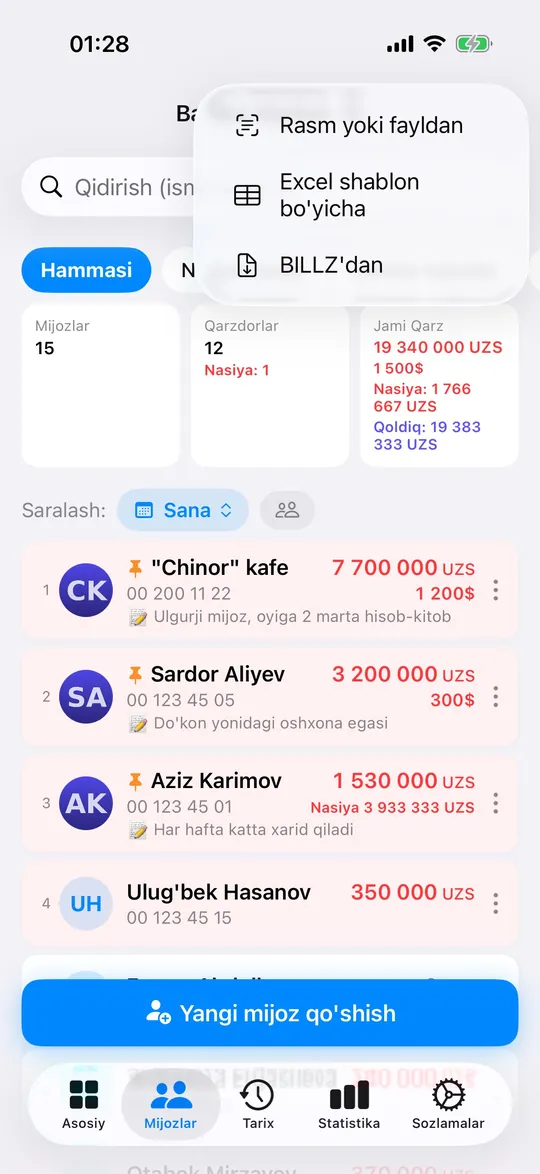
Экраны сняты с узбекским интерфейсом. Русский язык включается в настройках приложения.
Перенос должников из Excel по шагам
- Скачайте шаблонГотовый файл Excel
- ЗаполнитеСтрока — один долг
- ЗагрузитеПриложение проверит
- ЗапишитеПосле вашей проверки
- В разделе Клиенты нажмите значок импорта и выберите Из Excel по шаблону.
- Нажмите Скачать шаблон и откройте файл в Excel или в приложении для таблиц на телефоне.
- Заполните лист Должники: одна строка — один долг. На втором листе есть инструкция и пример.
- Кнопкой Выбрать файл (.xlsx, .csv) загрузите заполненный файл.
- Приложение заранее покажет, что получится: новые клиенты, уже знакомые и строки, которые оно не поняло. Проверьте и нажмите Записать.
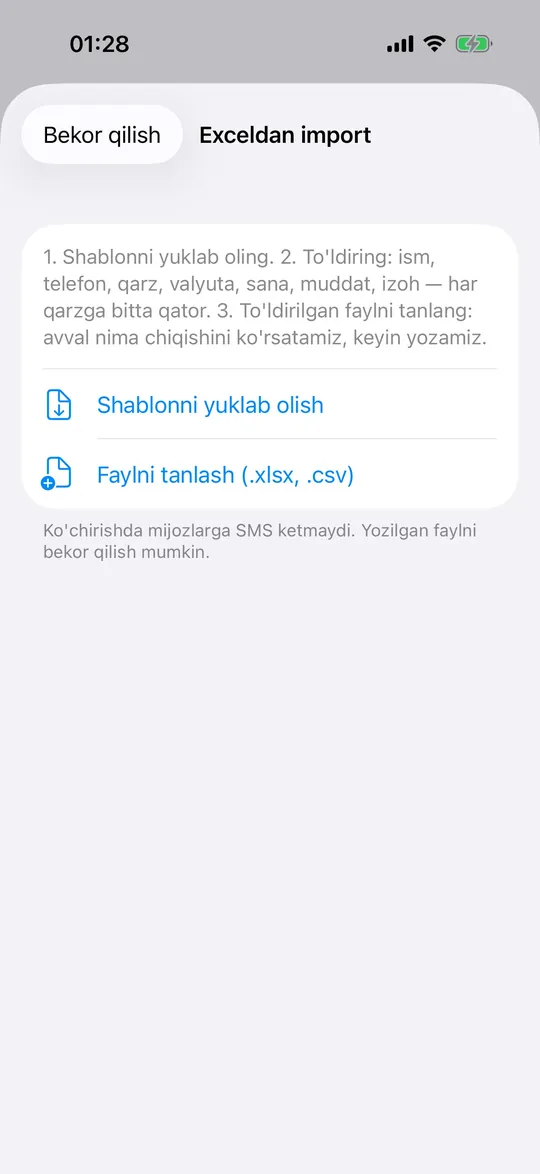
При переносе клиентам не уходят SMS, поэтому старые долги можно заносить спокойно. Касса тоже не меняется: это расчёты прошлых дней, а не сегодняшние деньги в ящике. Записанные долги сразу видны в карточке клиента.
Как заполнить колонки шаблона
| Колонка | Пример | Если пусто |
|---|---|---|
| Имя | Карим ака | Можно, если есть телефон |
| Телефон | +998 90 123 45 67 | Клиент ищется по имени |
| Долг | 1 250 000 | Заведётся только клиент |
| Валюта | UZS или USD | Основная валюта магазина |
| Дата долга | 01.11.2026 | Сегодняшняя дата |
| Срок возврата | 30.11.2026 | Без срока |
| Комментарий | Мука 5 мешков | Запишется «Импорт из Excel» |
Если клиент заплатил вперёд, впишите сумму в колонку Долг с минусом: -500 000. Она придёт как предоплата. Долги в сумах и долларах могут идти в одном файле вперемешку: они всё равно окажутся на раздельных балансах.
Можно ли загрузить свою таблицу без шаблона
Чаще всего да. Приложение узнаёт названия колонок в первой строке на русском и узбекском: Имя, Телефон, Долг, Сумма, Срок, Ism, Qarz и другие. Порядок колонок может быть любым. Если заголовка нет совсем, колонки читаются в порядке шаблона.
Суммы понимаются в виде «1 250 000», «1.250.000,50» или «500$», даты — «31.12.2026» или датой Excel. В одном файле может быть до 5 000 строк. Непонятые строки идут в начале списка: исправьте их в файле и загрузите снова или запишите остальное.
Не появится ли один клиент дважды
Приложение сверяет каждую строку с вашей базой: по номеру телефона, а без номера — по имени, если такое имя одно. Нашёлся клиент — долг запишется ему, нового не будет. Если один человек стоит в файле в нескольких строках, клиент заведётся один.
Не записывайте один файл дважды: клиенты не задвоятся, но долги запишутся второй раз. Если это случилось, отмените импорт.
Загрузили не тот файл: как отменить импорт
Исправить можно и после записи. В окне Импорт из Excel 30 дней виден Последний импорт. Кнопка Отменить импорт уберёт долги, записанные этим файлом, и заведённых им клиентов. То, что вы уже правили, и клиенты, с которыми начали работать, останутся, и приложение покажет сколько.
Как перенести список из тетради по фото
Если список на бумаге, выберите в меню Из фото или файла: сфотографируйте страницу тетради или загрузите скриншот, таблицу, PDF. Искусственный интеллект прочитает имена и телефоны, а вы проверите результат и исправите ошибки перед сохранением. Чужой почерк он может прочитать неверно, поэтому этот шаг не пропускайте.
Так получается список клиентов. Сумма долга в учёт не записывается, в лучшем случае она попадёт в заметку клиента, а сам долг вы внесёте потом. Три распознавания бесплатны, дальше нужен пакет.
Как перенести должников из BILLZ
- В BILLZ откройте Настройки → Настройки компании → Ключи интеграции и создайте новый ключ.
- В приложении выберите Из BILLZ, вставьте ключ и нажмите Подключить.
- Отметьте магазины и валюту долгов, затем нажмите Забрать должников.
- Проверьте список и сумму и подтвердите перенос.
Из BILLZ приложение только читает, там ничего не меняется. Дальше новые долги и оплаты приходят сами раз в 10 минут. Поэтому оплату по такому долгу вносите в BILLZ: если записать её в обоих местах, она посчитается дважды.
Как добавить клиента из контактов телефона
Когда заводите клиента вручную, нажмите значок в поле Телефон и выберите человека из контактов: имя и номер подставятся сами. Так клиенты добавляются по одному, массового переноса контактов нет. В веб-версии этого значка нет. После любого переноса полезно сохранить копию базы: так спокойнее.
Импорт из Excel по шаблону работает с тарифа Savdo, новые пользователи могут попробовать его бесплатно в течение 7 дней. Перенос из BILLZ и выбор из контактов доступны и без тарифа, но на бесплатном тарифе число клиентов ограничено.
Частые вопросы
Как перенести должников из Excel в приложение?
В меню импорта раздела «Клиенты» выберите «Из Excel по шаблону», заполните и загрузите шаблон, проверьте результат и нажмите «Записать».
На каком тарифе работает импорт из Excel?
С тарифа Savdo. Новые пользователи могут попробовать его бесплатно в течение 7 дней.
Получат ли клиенты SMS при переносе?
Нет. При переносе из Excel и из BILLZ клиентам ничего не отправляется.
Загрузил не тот файл, что делать?
В окне «Импорт из Excel» в блоке «Последний импорт» нажмите «Отменить импорт». Долги и клиенты из этого файла удалятся, а то, с чем уже работали, останется.
Можно ли перенести долги из тетради по фото?
По фото переносятся имя, телефон и короткая заметка. Сумма долга в учёт не записывается: внесите её потом или воспользуйтесь шаблоном Excel.
Можно ли загрузить все контакты сразу?
Нет. Из контактов клиенты добавляются по одному: нажмите значок в поле «Телефон» в окне нового клиента и выберите человека.