
Mundarija
- Ro'yxatingiz qayerda turibdi?
- Excel'dan qarzdorlarni ko'chirish: qadamma-qadam
- Shablon ustunlarini qanday to'ldirish kerak
- O'z jadvalingizni shablonsiz yuklasa bo'ladimi
- Bir mijoz ikki marta ochilib qolmaydimi
- Xato fayl yuklasangiz: importni bekor qilish
- Daftardagi ro'yxatni suratdan ko'chirish
- BILLZ'dan qarzdorlarni ko'chirish
- Telefon kontaktlaridan mijoz qo'shish
Ro'yxatingiz qayerda turibdi?
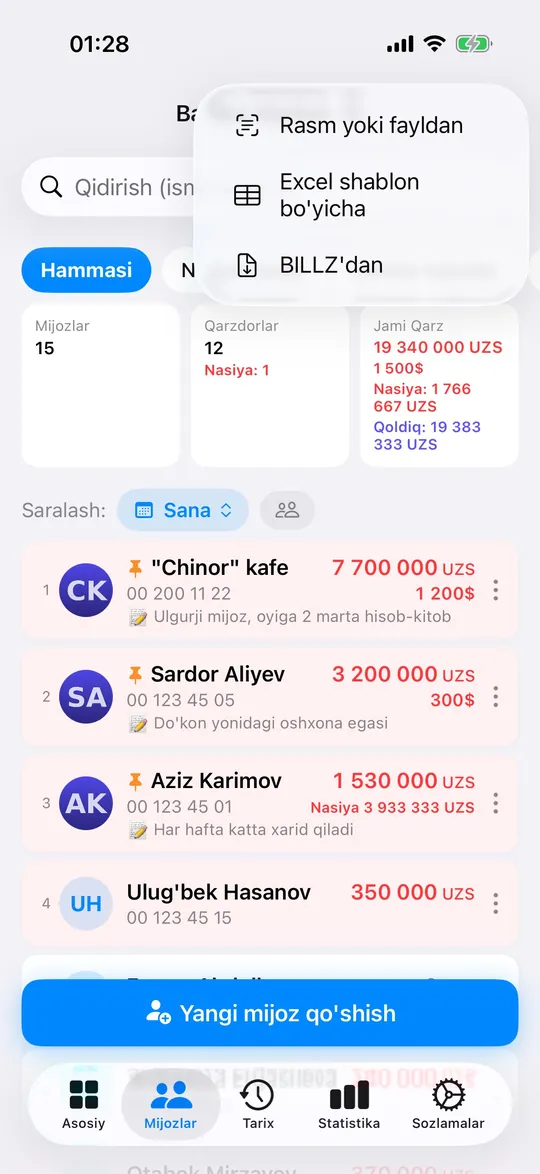
Boshlashdan oldin bitta savolga javob bering: ismlar va summalar hozir qayerda? Yo'l shunga qarab tanlanadi. Excel, rasm va BILLZ Mijozlar bo'limi tepasidagi import belgisida, bitta menyuda turadi. Ko'chirib bo'lgach qarz daftarini odatdagidek yuritaverasiz.
- Excel fayl
- Daftar surati
- BILLZ
- Telefon kontakti
| Ro'yxat qayerda | Qaysi yo'l | Nima ko'chadi | Tarif |
|---|---|---|---|
| Excel yoki CSV | Excel shablon bo'yicha | Ism, telefon, qarz, valyuta, sana, muddat, izoh | Savdo |
| Daftar, skrinshot, PDF | Rasm yoki fayldan | Ism, telefon, qisqa izoh | 3 marta bepul, keyin paket |
| BILLZ kassasi | BILLZ'dan | Ochiq qarzlar va mijozlar | Bepul, mijozlar chegarasi bilan |
| Telefon kontaktlari | Yangi mijoz, Telefon maydoni | Bitta odamning ismi va raqami | Bepul |
Excel'dan qarzdorlarni ko'chirish: qadamma-qadam
- Shablonni olingTayyor Excel fayl
- To'ldiringBir qator, bitta qarz
- YuklangIlova tekshiradi
- YozingNatijani tasdiqlaysiz
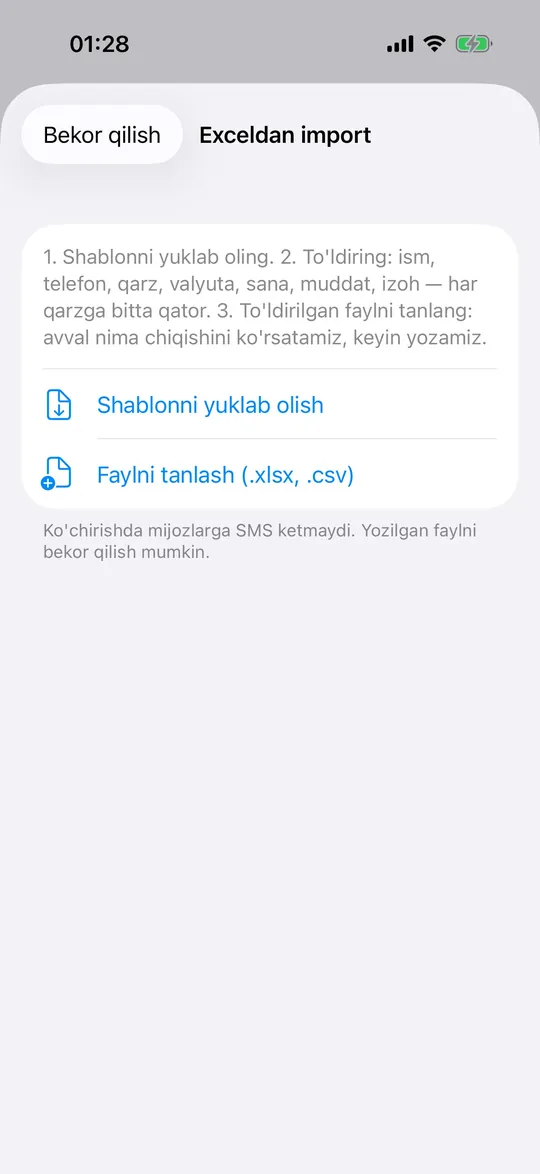
- Mijozlar bo'limida import belgisini bosing va Excel shablon bo'yichani tanlang.
- Shablonni yuklab olishni bosing va faylni Excel yoki telefondagi jadval ilovasida oching.
- Qarzdorlar varag'ini to'ldiring: bir qator, bitta qarz. Ikkinchi varaqda yo'riqnoma va namuna bor.
- Faylni tanlash (.xlsx, .csv) tugmasi bilan to'ldirilgan faylni yuklang.
- Ilova nima yozilishini oldindan ko'rsatadi: yangi mijozlar, bor mijozlar va tushunilmagan qatorlar. Tekshirib, Yozishni bosing.
Ko'chirishda mijozlarga SMS ketmaydi, shuning uchun eski qarzlarni bemalol kiritaverasiz. Kassaga ham ta'sir qilmaydi: bu o'tgan kunlarning hisobi, qutidagi bugungi pul emas. Yozilgan qarzlar darhol mijoz kartasida ko'rinadi.
Shablon ustunlarini qanday to'ldirish kerak
| Ustun | Misol | Bo'sh qolsa |
|---|---|---|
| Ism | Karim aka | Telefon bo'lsa, mumkin |
| Telefon | +998 90 123 45 67 | Mijoz ism bo'yicha qidiriladi |
| Qarz | 1 250 000 | Faqat mijoz qo'shiladi |
| Valyuta | UZS yoki USD | Do'konning asosiy valyutasi |
| Qarz sanasi | 01.11.2026 | Bugungi sana |
| Qaytarish muddati | 30.11.2026 | Muddatsiz qoladi |
| Izoh | Un 5 qop | «Exceldan import» deb yoziladi |
Mijoz oldindan pul bergan bo'lsa, Qarz ustuniga summani minus bilan yozing: -500 000. Bu oldindan to'lov bo'lib kiradi. So'm va dollar qarzlari bitta faylda aralash tura oladi, ular baribir alohida balansda yuritiladi.
O'z jadvalingizni shablonsiz yuklasa bo'ladimi
Ko'p hollarda ha. Ilova birinchi qatordagi ustun nomlarini o'zbek va rus tilida taniydi: Ism, Telefon, Qarz, Summa, Muddat, Имя, Долг va boshqalar. Ustunlar tartibi boshqacha bo'lsa ham mos keladi. Sarlavha umuman bo'lmasa, ustunlar shablon tartibida o'qiladi.
Summani «1 250 000», «1.250.000,50» yoki «500$» ko'rinishida, sanani «31.12.2026» yoki Excel sanasi sifatida tushunadi. Bitta faylda 5 000 qatorgacha bo'lishi mumkin. Tushunilmagan qatorlar ro'yxat boshida chiqadi: ularni faylda tuzatib qayta yuklaysiz yoki qolganini yozasiz.
Bir mijoz ikki marta ochilib qolmaydimi
Ilova har bir qatorni bazangiz bilan solishtiradi: telefon raqami bo'yicha, raqam bo'lmasa esa ism bo'yicha, agar shunday ism bitta bo'lsa. Mijoz topilsa, qarz unga yoziladi, yangisi ochilmaydi. Bir odam faylda bir necha qatorda tursa ham, bitta mijoz ochiladi.
Bitta faylni ikki marta yozmang: mijozlar takrorlanmaydi, lekin qarzlar ikki marta tushadi. Shunday bo'lib qolsa, importni bekor qiling.
Xato fayl yuklasangiz: importni bekor qilish
Yozib bo'lgandan keyin ham yo'l bor. Exceldan import oynasida 30 kun davomida Oxirgi import ko'rinib turadi. Importni bekor qilish shu fayl yozgan qarzlarni va u ochgan mijozlarni olib tashlaydi. Keyin tahrirlagan yozuvlaringiz va allaqachon ishlatilgan mijozlar joyida qoladi, ilova ularni sanab ko'rsatadi.
Daftardagi ro'yxatni suratdan ko'chirish
Ro'yxat qog'ozda bo'lsa, menyudan Rasm yoki fayldanni tanlang: daftar sahifasini suratga oling yoki skrinshot, jadval, PDF yuklang. Sun'iy intellekt ism va telefonlarni o'qiydi, siz natijani ko'rib, xatosini to'g'rilab saqlaysiz. Qo'lyozmada adashishi mumkin, shuning uchun bu qadamni o'tkazib yubormang.
Bu yo'l mijozlar ro'yxatini tuzadi. Qarz summasi hisobga yozilmaydi, ko'pi bilan mijoz izohiga tushadi, qarzning o'zini keyin kiritasiz. Dastlabki uch marta bepul, keyin paket kerak bo'ladi.
BILLZ'dan qarzdorlarni ko'chirish
- BILLZ'da Sozlamalar → Kompaniya sozlamalari → Integratsiya kalitlarini oching va yangi kalit yarating.
- Ilovada BILLZ'danni tanlab, kalitni qo'ying va Ulashni bosing.
- Do'konlar va qarz valyutasini tanlab, Qarzdorlarni olishni bosing.
- Ro'yxat va summani tekshirib, ko'chirishni tasdiqlang.
Ilova BILLZ'dan faqat o'qiydi, u yerda hech narsa o'zgarmaydi. Keyin yangi qarz va to'lovlar har 10 daqiqada o'zi keladi. Shuning uchun bunday qarz bo'yicha to'lovni BILLZ'ning o'ziga kiriting: ikkala joyga yozsangiz, ikki marta hisoblanadi.
Telefon kontaktlaridan mijoz qo'shish
Mijozni qo'lda qo'shayotganda Telefon maydonidagi belgini bosib, kontaktlaringizdan odamni tanlaysiz: ism va raqam o'zi tushadi. Bu usul bittadan qo'shish uchun, butun kontaktlarni birdaniga ko'chirish yo'q. Veb-versiyada bu tugma yo'q. Hamma ko'chirishdan keyin bazaning nusxasini olib qo'ysangiz, ko'nglingiz tinch bo'ladi.
Excel shablon bo'yicha import Savdo tarifidan ishlaydi, yangi foydalanuvchilar uni 7 kunlik bepul sinov davrida sinab ko'rishi mumkin. BILLZ'dan ko'chirish va kontaktdan tanlash tarifsiz ham ishlaydi, lekin bepul tarifda mijozlar soni cheklangan.
Ko'p so'raladigan savollar
Excel'dagi qarzdorlarni ilovaga qanday ko'chiraman?
Mijozlar bo'limidagi import menyusidan «Excel shablon bo'yicha» bandini tanlang, shablonni to'ldirib yuklang, natijani tekshirib «Yozish» tugmasini bosing.
Excel'dan import qaysi tarifda ishlaydi?
Savdo tarifidan boshlab. Yangi foydalanuvchilar uni 7 kunlik bepul sinov davrida ishlatib ko'rishi mumkin.
Ko'chirganda mijozlarga SMS boradimi?
Yo'q. Excel'dan ham, BILLZ'dan ham ko'chirish paytida mijozlarga hech narsa yuborilmaydi.
Xato faylni yuklab qo'ydim, nima qilay?
Exceldan import oynasidagi «Oxirgi import» qismida «Importni bekor qilish» tugmasini bosing. Shu fayl yozgan qarzlar va u ochgan mijozlar o'chadi, keyin ishlatilganlari qoladi.
Daftardagi qarzlarni suratga olib ko'chirsa bo'ladimi?
Surat orqali ism, telefon va qisqa izoh ko'chadi. Qarz summasi hisobga yozilmaydi: uni keyin kiritasiz yoki Excel shablonidan foydalanasiz.
Telefon kontaktlarini birdaniga ko'chirish mumkinmi?
Yo'q. Kontaktdan mijoz bittadan qo'shiladi: yangi mijoz oynasidagi Telefon maydoni belgisini bosib, odamni tanlaysiz.