
Содержание
- Почему бумажный табель перестаёт работать
- Как отмечать сотрудников каждый день
- Пришёл, Не пришёл, Полдня, Выходной: что значит каждая отметка
- Рабочее время: кто опоздал и кто ушёл раньше
- Сотрудник отмечается сам
- Конец месяца: от табеля к зарплате
- Табель на месяц: вся команда в одной таблице
- Как вести учёт времени сотрудников без пропусков
Почему бумажный табель перестаёт работать
Таблица на стене или тетрадка хорошо работает первую неделю. Потом отмечать забывают, приходится вспоминать, кто был вчера, а в конце месяца сотрудник говорит: «В тот день я работал». Кто и когда исправил запись на бумаге, неизвестно, и зарплата считается наугад.
Учёт рабочего времени в приложении делает это проще: каждый день вы отмечаете всех на одном экране, отметки собираются в календарь месяца, а сумма за отработанные дни считается сама.
Как отмечать сотрудников каждый день
- Откройте раздел Сотрудники и нажмите значок посещаемости вверху.
- Откроется сегодняшний день. Стрелками можно перейти и к прошлым дням.
- Если пришли все, нажмите Все пришли. Если выходной у всей команды — Сегодня выходной.
- У тех, кто не пришёл или работал полдня, нажмите нужную отметку в строке.
Удобный порядок: сначала Все пришли, потом поправить только отсутствующих. Наоборот не делайте: эта кнопка перезаписывает отметки у всех.
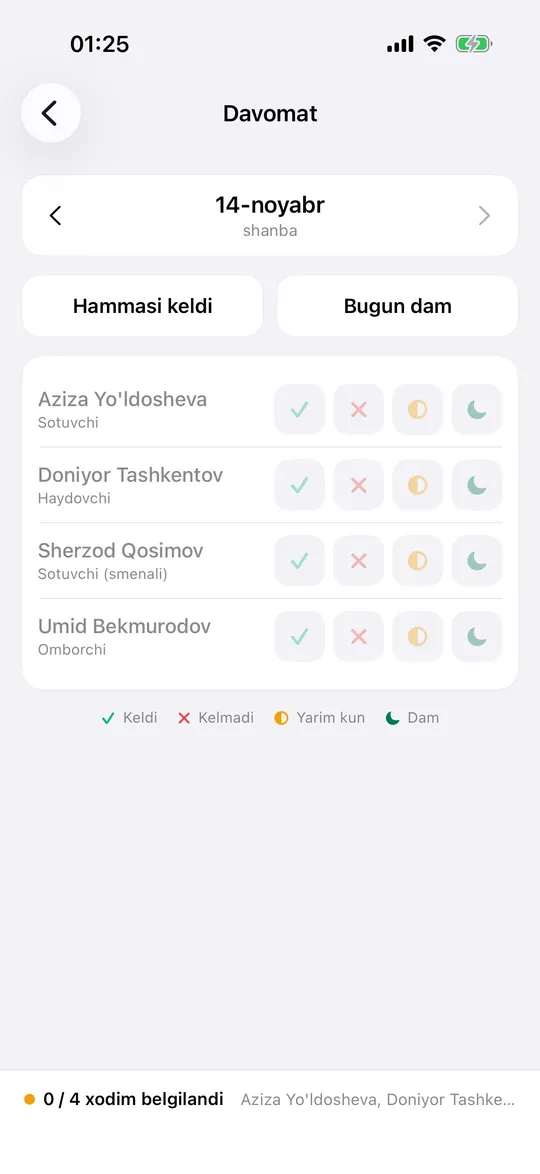
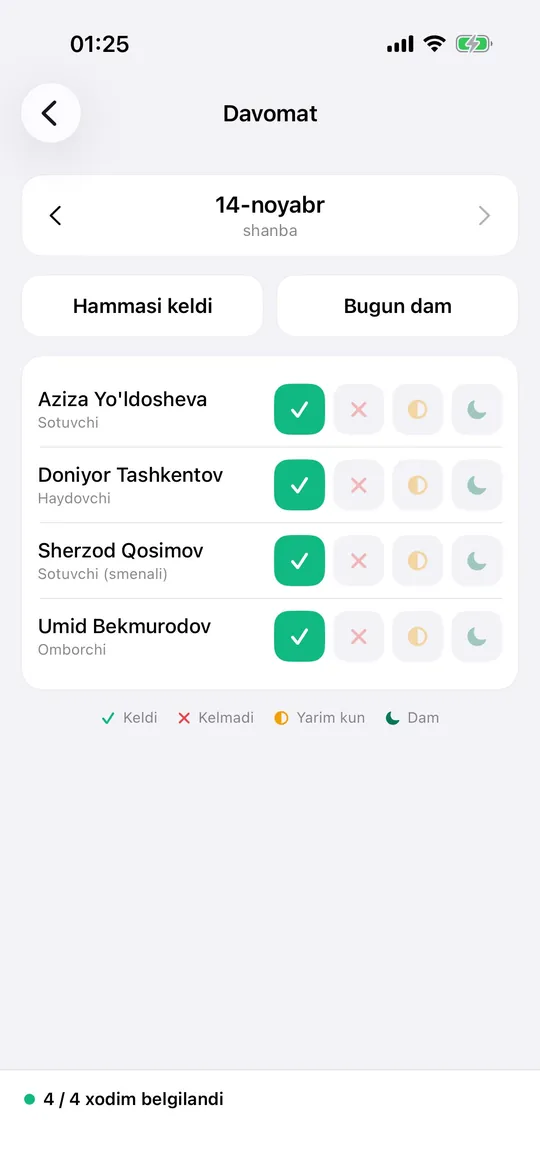
Экраны сняты с узбекским интерфейсом. Русский язык включается в настройках приложения.
Пришёл, Не пришёл, Полдня, Выходной: что значит каждая отметка
Как отметка влияет на деньги, зависит от того, как вы платите сотруднику:
| Отметка | Оклад за месяц | Ставка за день |
|---|---|---|
| Пришёл | Оплачивается 1 день | Оплачивается 1 день |
| Полдня | 0,5 дня | 0,5 дня |
| Выходной | Оплачивается 1 день | Не оплачивается |
| Не пришёл | Не оплачивается | Не оплачивается |
| Не отмечено | Не считается | Не считается |
При окладе отмечайте и выходные. Неотмеченный день не считается: если воскресенья останутся пустыми, к концу месяца сумма выйдет меньше полного оклада.
Если сотрудник зашёл на пару часов, откройте этот день в календаре посещаемости в его карточке и выберите Долю дня: 0,25, 0,5, 0,75 или 1. Оплата посчитается по этой доле.
Рабочее время: кто опоздал и кто ушёл раньше
В форме сотрудника включите Рабочее время и задайте Начало и Конец, например с 08:00 до 20:00. После этого приложение сравнивает приход и уход с графиком: в строке видно, на сколько минут человек опоздал или ушёл раньше, а за месяц выводится число Опозданий и Ранних уходов.
Время записывается двумя способами: сотрудник отмечается сам в своём приложении, или вы вписываете Пришёл и Ушёл в его строке. Ночная смена считается правильно: если график с 20:00 до 08:00, а сотрудник ушёл в 07:30, это уход на 30 минут раньше.
Само опоздание зарплату не уменьшает. Если по вашим правилам за него положено удержание, запишите его в карточке через Другое → Начислить штраф.
Сотрудник отмечается сам
Если дать сотруднику право Отмечать давомат самому, он ставит отметку со своего телефона, только за сегодняшний день. Уходя, нажимает Ухожу. Особенно удобно для агентов и тех, кто работает на другой точке: вы издалека видите, во сколько человек начал день. Для этого ему нужен вход в приложение, как его выдать: учёт сотрудников.
Конец месяца: от табеля к зарплате
В карточке сотрудника в разделе Посещаемость лежит календарь месяца: дни раскрашены, внизу число дней Пришёл / Выходной, Полдня, Не пришёл и сумма Итого. Один день стоит оклад, делённый на число дней месяца.
Оклад 3 000 000 сумов
- Один день: 3 000 000 ÷ 30100 000
- Пришёл и выходные: 28 дней2 800 000
- Полдня: 0,5 дня50 000
- Не пришёл: 1 день0
Итого2 850 000
28,5 дня × 100 000 сумов
На счёт сотрудника сумма сама не ложится: она записывается, когда вы нажмёте Начислить в зарплату. Поэтому до конца месяца отметки можно спокойно поправлять. Как потом вычитаются аванс и выплаты: расчёт зарплаты. Выданная зарплата видна расходом Ish haqi и в отчётах.
Табель на месяц: вся команда в одной таблице
Табель в разделе Сотрудники похож на бумажный журнал: слева имена, сверху дни месяца, в клетках отметки. Нажатием на клетку отметка меняется, а рядом стоят Отработано, Начислено, Получил и Остаток. Кнопка Записать всем в зарплату одним нажатием начисляет всем, а таблицу можно скачать картинкой, в PDF или Excel.
Как вести учёт времени сотрудников без пропусков
- Отмечайте в одно и то же время. Например, через полчаса после открытия магазина.
- Договоритесь, кто отмечает. Когда ответственный один, отметки не забываются.
- Заранее объявите правило об опозданиях. Сотрудники должны знать, после скольких минут будет штраф.
- Перед начислением проверьте календарь. Заполните оставшиеся пустыми дни.
Давомат работает начиная с тарифа Biznes. Новые пользователи могут попробовать его бесплатно в течение 7 дней.
Частые вопросы
На каком тарифе работает табель?
На тарифе Biznes и выше. Новые пользователи могут попробовать его бесплатно в течение 7 дней.
Оплачивается ли неотмеченный день?
Нет. В расчёт идут только отмеченные дни, поэтому выходные тоже отмечайте как «Выходной».
Входит ли выходной в зарплату?
У сотрудника на окладе да, он оплачивается как полный день. При ставке за день оплачиваются только дни, когда человек вышел на работу.
Можно ли отметить забытый день позже?
Да, к прошлым дням можно вернуться и поставить отметку. Будущие дни отмечать нельзя.
Может ли сотрудник отмечаться сам?
Да, если дать ему право «Отмечать давомат самому». Он отмечает только сегодняшний день, а уходя, нажимает «Ухожу».
Уменьшается ли зарплата за опоздание автоматически?
Нет. Приложение показывает опоздание, но из зарплаты его не вычитает. Если нужно удержание, запишите штраф в карточке сотрудника.