
Содержание
- Почему нельзя отдавать сотруднику свой аккаунт
- Как добавить сотрудника
- Как дать сотруднику отдельный вход
- Роли: настроить права один раз
- Что можно скрыть от сотрудника
- Как поставить задачу сотруднику
- Если у вас несколько магазинов
- Зарплата, давомат и отчёт по сотрудникам
- Что открывается на каждом тарифе
Почему нельзя отдавать сотруднику свой аккаунт
В небольших магазинах часто бывает так: владелец ставит приложение на один телефон и оставляет его продавцу. Продавец видит прибыль, закупочные цены, долги клиентов и зарплаты коллег, а случайным нажатием может удалить запись. Потом уже не выяснить, кто и что сделал.
Правильный путь: у каждого сотрудника свой логин и только те права, которые нужны для его работы. Вы в своём аккаунте видите всё, а сотрудник в мини-приложении — только открытые ему разделы.
- Логин и пароль
- Роль и права
- Задачи
- Давомат
- Зарплата
- Отчёт
Как добавить сотрудника
- Откройте в боковом меню раздел Сотрудники.
- Нажмите + вверху.
- Впишите Имя и Телефон.
- Выберите Должность или создайте Новую должность.
- Выберите Оклад за месяц или Ставку за день и введите сумму. Агенту или рабочему цеха укажите ещё Сдельную часть.
- Нажмите Сохранить: карточка сотрудника готова.
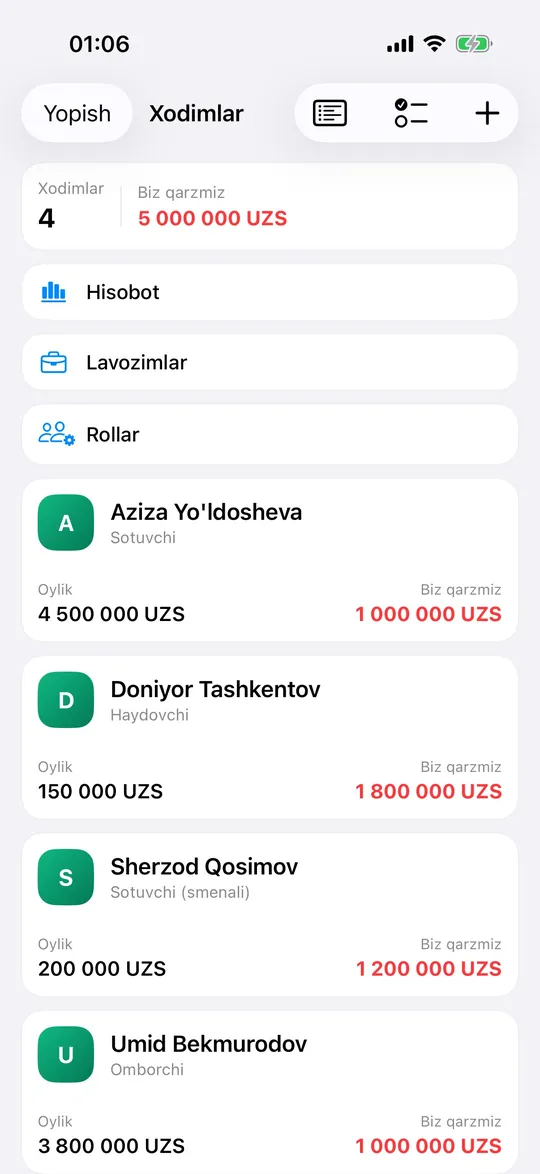
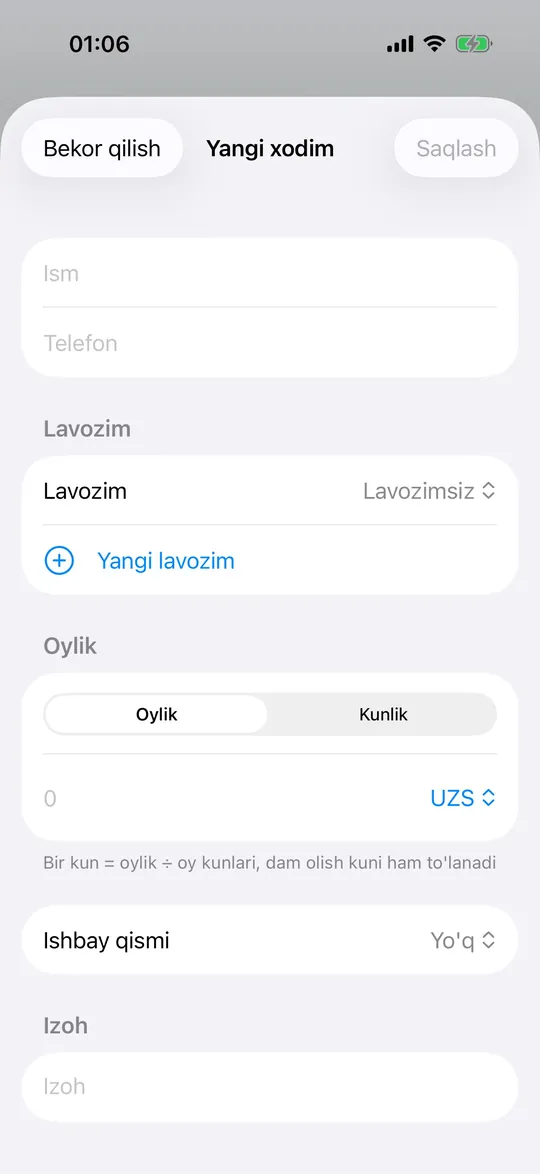
Экраны сняты с узбекским интерфейсом. Русский язык включается в настройках приложения.
Телефон лучше вписать сразу: войдя в приложение с этим номером, сотрудник сам увидит свою зарплату и давомат.
Как дать сотруднику отдельный вход
Запись в списке ещё не даёт доступа. Чтобы сотрудник работал со своего телефона, откройте в его карточке строку Доступ в приложение:
- Включите Разрешить вход.
- Придумайте Логин: латиница, цифры, точка и дефис, от 3 до 32 символов.
- Выберите Роль или настройте Свой набор прав.
- После сохранения приложение покажет пароль. Покажите его сотруднику: увидеть этот пароль снова нельзя, а если он забудется, новый выдаётся кнопкой Сменить пароль.
- Сотрудник устанавливает приложение и на экране входа нажимает Войти как сотрудник, затем вводит логин и пароль.
Если человек уволился, выключите Разрешить вход: вход на его телефоне закроется сразу, а история зарплаты и выплат останется в карточке.
Роли: настроить права один раз
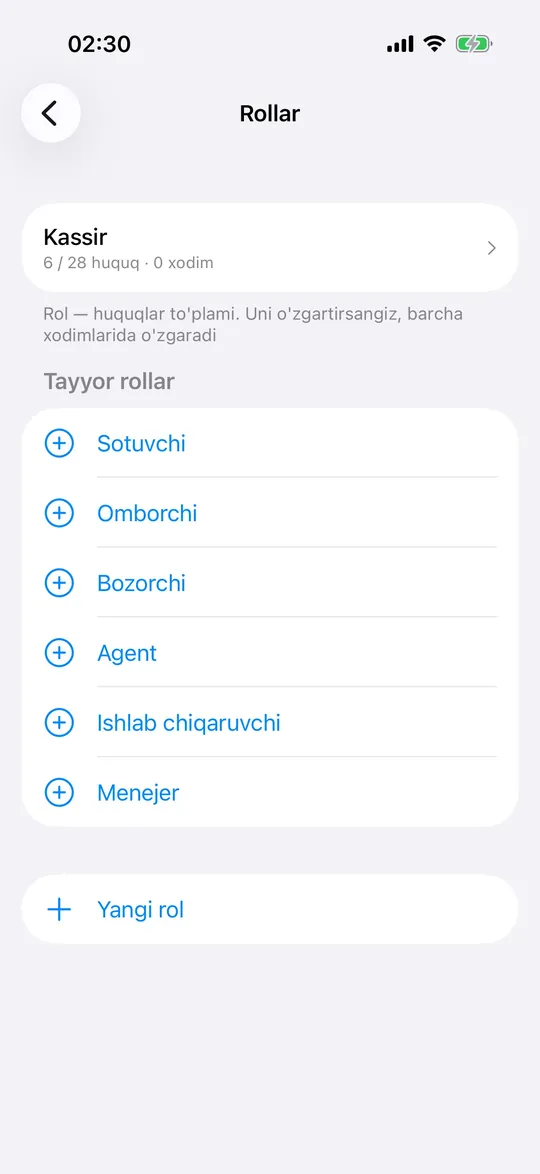
Чтобы не расставлять права каждому по отдельности, есть Роли. Роль — это набор прав. В разделе Сотрудники откройте Роли, добавьте готовую одним нажатием и при необходимости подстройте под себя.
| Готовая роль | Что может |
|---|---|
| Продавец | Продажи, запись долга, приём оплаты, насия, просмотр остатков |
| Кассир | Продажи и приём оплаты, в долг не отпускает |
| Кладовщик | Приход, списание, закупочные цены, сроки годности, закупки |
| Закупщик | Список закупок: покупка и закрытие |
| Торговый агент | Приём заказов, новые клиенты, остатки, свой давомат |
| Производственник | Заявки цеха и расход сырья |
| Менеджер | Все права |
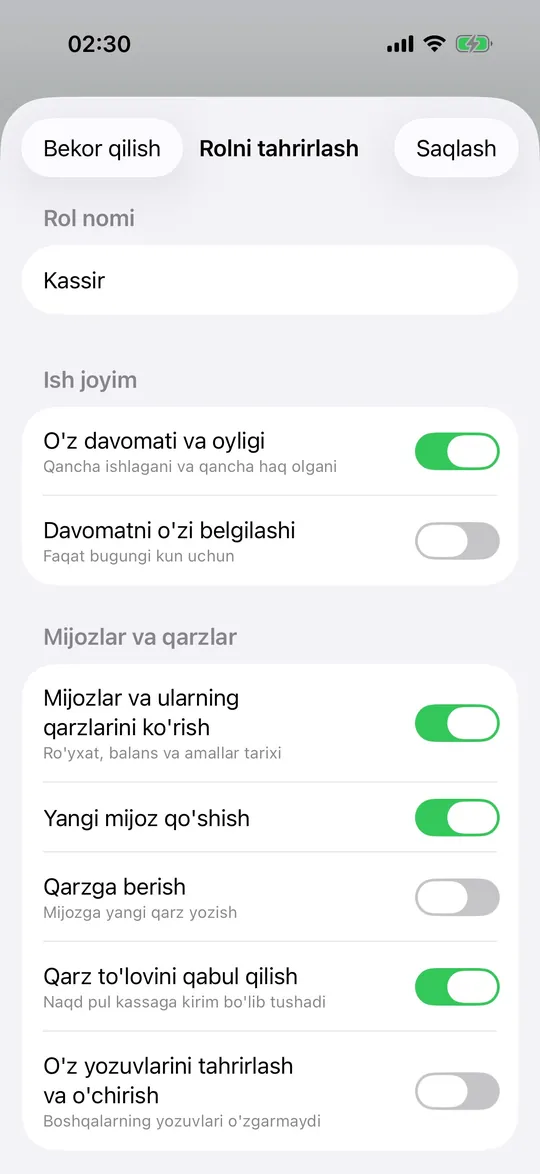
Если изменить роль, права сразу поменяются у всех её сотрудников. Например, чтобы разрешить кассирам продавать в долг, достаточно включить один переключатель в роли, а не заходить к каждому кассиру. А если привязать к Должности роль по умолчанию, сотрудник на этой должности сразу получит её права.
Что можно скрыть от сотрудника
Права разделены не по разделам, а по действиям, поэтому границу можно провести точно:
- Без права Видеть цену закупки сотрудник не видит закупочные цены и прибыль.
- Без права Записывать долги продавец принимает оплату, но новый долг записать не может.
- Без права Видеть выручку и статистику итоги продаж и отчёты ему закрыты.
- Право Исправлять и удалять свои записи не даёт менять чужие.
- Свой давомат и зарплата — только свои: зарплаты коллег не видны.
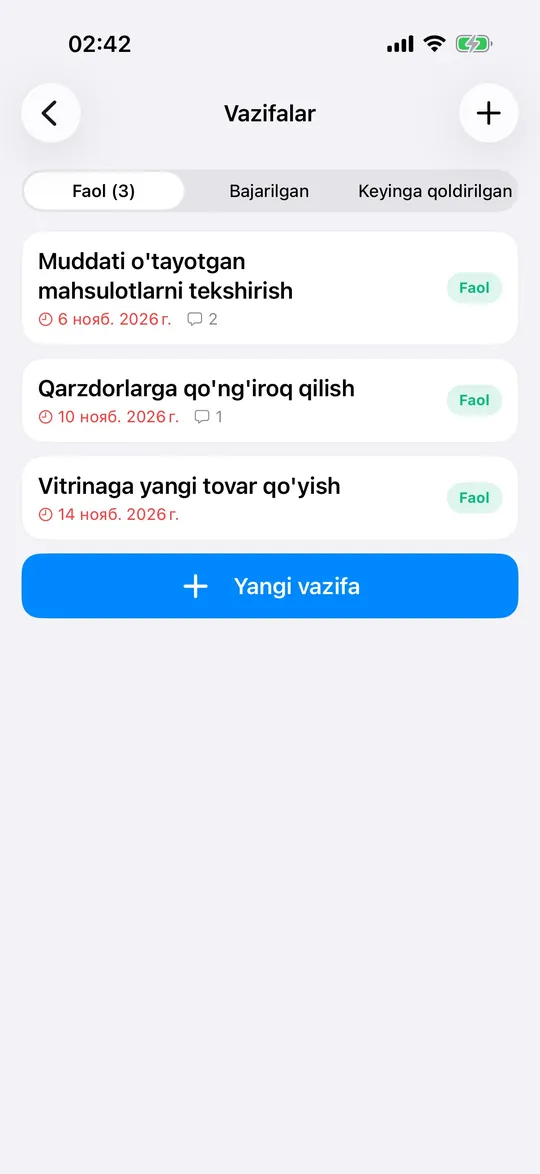
Как поставить задачу сотруднику
- Откройте в карточке сотрудника Задачи. Задачи всех сотрудников — за значком списка вверху экрана Сотрудники.
- Нажмите + или Новая задача.
- Напишите, Что сделать, и проверьте Исполнителя.
- При необходимости включите Срок и добавьте Описание.
- Нажмите Сохранить.
Сотруднику приходит уведомление, задача появляется в его приложении, и он отмечает её кнопкой Завершить или пишет комментарий. Когда статус меняется, уведомление получаете вы. Задачи разделены на Активные, Завершённые и Отложенные, просроченные заметно выделены.
Если у вас несколько магазинов
Если человек работает в двух точках, второй логин не нужен. В окне Доступ в приложение, в блоке Работает и в других магазинах, включите нужные магазины. Сотрудник с тем же логином переключает магазин в своём приложении, а зарплата и давомат остаются в основном.
Зарплата, давомат и отчёт по сотрудникам
В карточке сотрудника собран весь его учёт. Приход и уход отмечаются в табеле учёта времени, оклад, аванс и сдельная оплата ведутся в расчёте зарплаты. Кнопка Отчёт в разделе Сотрудники показывает зарплату, давомат и продажи за день, месяц или свой период в одном месте. Тому, кто ходит на базар, можно поручить и список закупок.
Что открывается на каждом тарифе
| Тариф | Сотрудники | Входы в приложение | Что открывается |
|---|---|---|---|
| Start | 2 | Нет | Список сотрудников и должности |
| Savdo | 5 | 2 | Мини-приложение, роли и права |
| Biznes | 15 | 5 | Задачи, давомат, зарплата, отчёт |
| Korxona | Без ограничений | Без ограничений | Всё без ограничений |
Если входов не хватает, можно докупить дополнительные места.
Список сотрудников работает с тарифа Start, вход в приложение и роли — с Savdo, задачи, давомат, зарплата и отчёт — с Biznes. Новые пользователи могут попробовать всё это бесплатно в течение 7 дней.
Частые вопросы
Как сотрудник входит в приложение?
Вы включаете в его карточке «Доступ в приложение» и задаёте логин. Сотрудник на экране входа нажимает «Войти как сотрудник» и вводит логин и пароль.
Видит ли сотрудник прибыль и закупочные цены?
Только если вы разрешили. Без права «Видеть цену закупки» закупочные цены и прибыль ему не показываются.
Что делать, если сотрудник уволился?
В окне «Доступ в приложение» выключите «Разрешить вход». Вход на его телефоне закроется сразу, а все расчёты останутся в карточке.
Сколько сотрудников можно добавить?
На Start — 2, на Savdo — 5, на Biznes — 15, на Korxona без ограничений. Входы в приложение считаются отдельно: 2 на Savdo и 5 на Biznes.
Может ли сотрудник работать в нескольких магазинах?
Да. В окне доступа включите другие магазины, и он будет переключаться между ними в своём приложении под одним логином.
На каком тарифе можно ставить задачи?
На тарифе Biznes и выше. Новые пользователи могут попробовать их бесплатно в течение 7 дней.