
Содержание
- Зачем нужна книга поставщика
- Как добавить поставщика
- «Получено» или «Взял товар»: что нажимать
- Как записать партию со скидкой
- Как записать оплату поставщику
- Как считается остаток после каждой строки
- Как вернуть товар поставщику
- Выписка для сверки с поставщиком
- Если один человек и клиент, и поставщик
- Как работать с оптовиком без споров
Зачем нужна книга поставщика
Большая часть товара приходит в магазин в долг: оптовик сегодня привозит партию, а деньги забирает через неделю-другую, иногда частями. С одним поставщиком это легко держать в голове. Когда их пять, уже непонятно, где какая накладная и какая оплата записана, а какая нет.
В конце месяца оптовик говорит: «За вами 7 миллионов». В тетради стоит 6, и чтобы понять, кто прав, приходится заново листать весь месяц. Книга поставщика снимает этот спор: каждый приход, оплата и возврат стоят с датой в одной ленте, а после каждой строки виден остаток.
Поставщики
- Карим ака 3 000 000 мука, масло
- Собир ака 1 200 000 напитки
- Нодир ака Оплачено 0 в расчёте
Всего должны4 200 000
Как добавить поставщика
- Откройте в боковом меню раздел Поставщики.
- Нажмите Новый поставщик или + вверху.
- Впишите название и телефон. В Заметку удобно сразу занести условия, например «оплата в течение 14 дней».
- Нажмите Сохранить. Дальше вся книга ведётся в его карточке.
«Получено» или «Взял товар»: что нажимать
В карточке есть два способа увеличить долг, и как раз здесь чаще всего ошибаются. Разница в одном вопросе: должен ли товар попасть на ваш склад?
Получено
- Только сумма
- Склад не меняется
- Долг растёт
- Есть скидка, %
Взял товар
- Приход с товарами
- Остаток растёт
- Долг растёт
- Остаётся документ прихода
Взял товар открывает приход на склад, где этот поставщик уже выбран. Вы вписываете товары, количество и цену: остаток растёт, и долг растёт на ту же сумму. Если товар ведёте в приложении, выбирайте этот путь. Подробнее: складской учёт.
Получено нужно для учёта только в деньгах: сумма и пометка «что взяли». Тем, кто берёт мелочь каждый день и считает лишь деньги, этого достаточно. Передумаете — кнопка Приход с товарами на склад в том же окне откроет форму прихода.
Как записать партию со скидкой
Если оптовик дал скидку на партию, не считайте её на калькуляторе и не пишите в примечании. В окне Получено под суммой есть поле Скидка, %: вы вводите полную сумму и процент, а в долг ложится сумма после скидки. В строке книги мелко видны и полная сумма, и процент, так что на вопрос «откуда такая цифра» ответ уже есть.
Партия, скидка 10%
- Сумма товара8 000 000
- Скидка 10%− 800 000
В долг ложится7 200 000
8 000 000 − 10% = 7 200 000 сумов
Скидка есть только в записи Получено. В приходе через Взял товар её нет: она изменила бы закупочную цену каждого товара.
Как записать оплату поставщику
- Откройте карточку поставщика.
- Нажмите красную кнопку Оплачено внизу.
- Впишите Сумму оплаты и проверьте дату.
- Выберите Способ оплаты: наличные, карта, P2P или другое.
- При необходимости добавьте комментарий и фото квитанции.
- Нажмите Сохранить: долг уменьшится, а оплата запишется расходом из кассы.
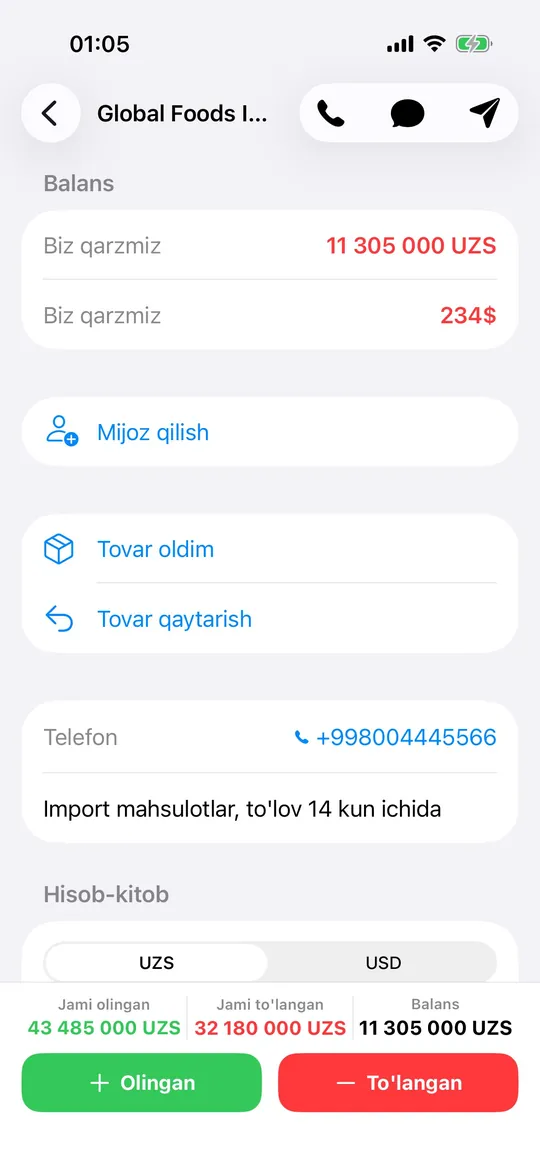
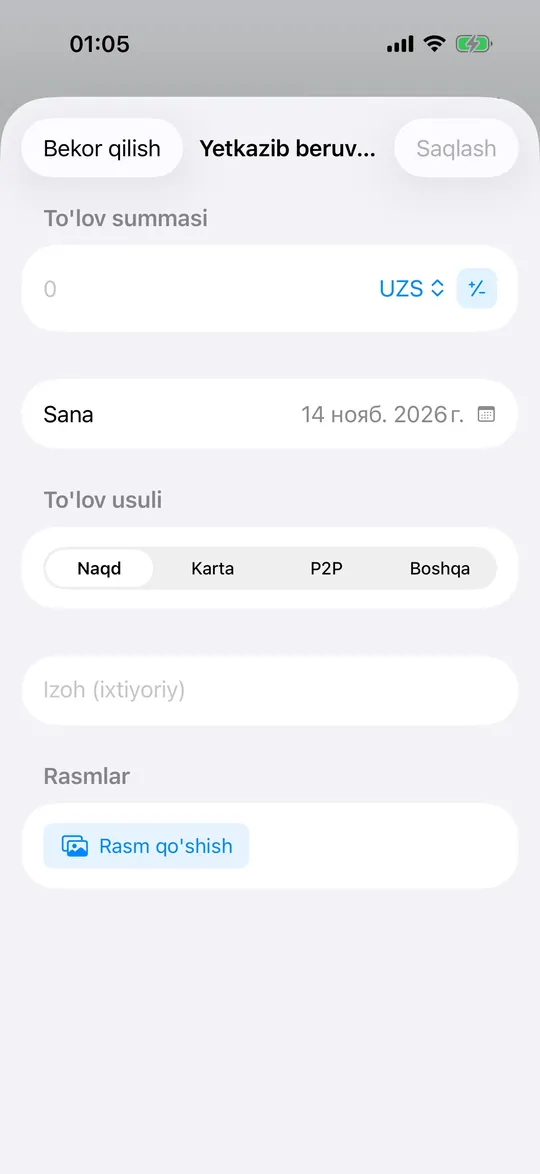
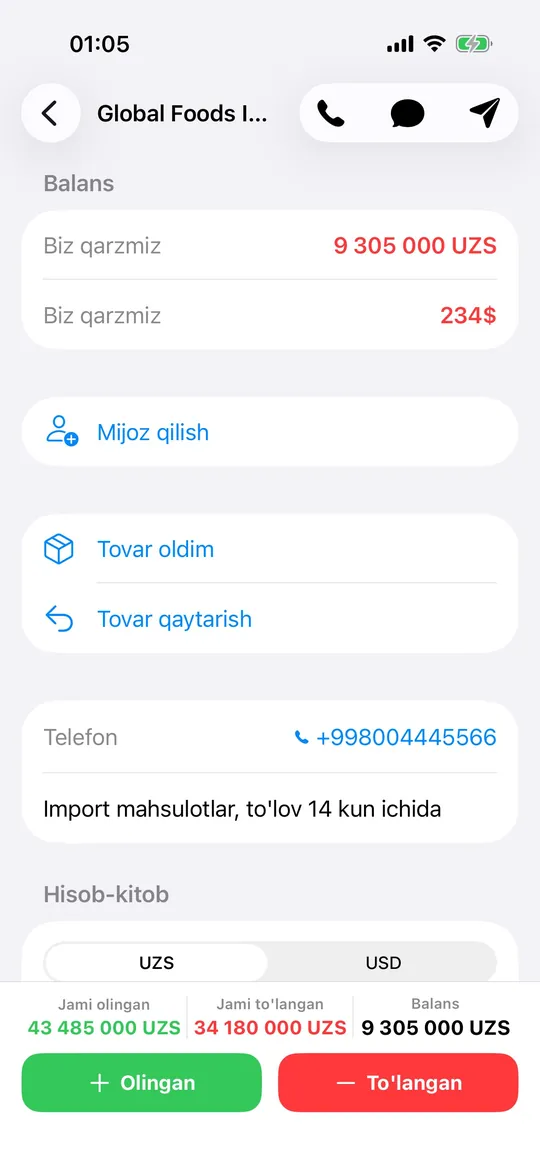
Экраны сняты с узбекским интерфейсом. Русский язык включается в настройках приложения.
Оплата уходит из кассы своего способа, поэтому учёт кассы сходится с деньгами в ящике. Если вы платили не из кассы, например из своего кармана, выберите способ Другое: долг уменьшится, а касса останется прежней.
Как считается остаток после каждой строки
В книге все записи идут одной лентой по дням. То, что взяли, показано зелёным, то, что отдали, красным, и в каждой строке стоит Баланс на этот момент. Вот пример за один месяц:
| Дата | Запись | Получено | Оплачено | Баланс |
|---|---|---|---|---|
| 1 октября | Мука и масло | 5 000 000 | — | 5 000 000 |
| 8 октября | Оплата наличными | — | 2 000 000 | 3 000 000 |
| 15 октября | Вторая партия | 4 000 000 | — | 7 000 000 |
| 22 октября | Возврат товаром | — | 1 000 000 | 6 000 000 |
| 30 октября | Оплата картой | — | 3 000 000 | 3 000 000 |
Остаток считается с самой первой записи, поэтому при выборе периода (сегодня, 7 дней, месяц, год) цифры в строках не меняются, а сверху появляется строка На начало периода. Если вы заплатили лишнее, вместо долга появится Переплата. Сумы и доллары не смешиваются: у каждой валюты своя книга и свой баланс.
Как вернуть товар поставщику
Если товар не продался или оказался с браком, нажмите в карточке Вернуть товар. Приложение покажет список того, что вы брали у этого поставщика и ещё не вернули, с уже подставленным количеством. Вы отмечаете нужное, товар уходит со склада, а долг уменьшается по цене последнего прихода от этого поставщика.
Для товара не из списка есть Вернуть другой товар. Ошибочный возврат можно открыть нажатием на строку в книге и поправить или удалить: при удалении товар вернётся на склад, а долг восстановится.
Выписка для сверки с поставщиком
Чтобы сверить счёт в конце месяца, не нужно слать скриншот: на него помещается полтора десятка строк и не видно ни магазина, ни периода. Кнопка Поделиться выпиской в карточке готовит документ за выбранный период: остаток на начало, все записи с балансом после каждой и итог «Мы должны ему», «Он должен нам» или «В расчёте».
Документ уходит в Telegram в PDF или картинкой. Оптовик сверяет его со своей тетрадью, и если цифры расходятся, сразу видно, в какой строке.
Если один человек и клиент, и поставщик
На базаре так бывает часто: сосед поставляет вам товар, и вы ему тоже продаёте. Кнопка Сделать клиентом связывает его карточку поставщика с базой клиентов. Карточки остаются отдельными, но в каждой виден встречный долг. Если долги есть с обеих сторон, Взаимозачёт закроет одну и ту же сумму в обеих книгах, не трогая кассу.
А если между вами вообще не ходят деньги и вы просто меняетесь товаром, удобнее отдельный учёт бартера.
Как работать с оптовиком без споров
- Записывайте товар в день поставки. Запись, отложенную на завтра, обычно забывают.
- Фотографируйте накладную. К записи о полученном и к оплате можно приложить снимок: если возникнет спор, подтверждение у вас в руках.
- Сверяйтесь раз в месяц. Отправьте выписку и согласуйте цифру: ошибку за месяц найти проще, чем за год.
- Записывайте условия в заметку. Сроки оплаты у всех разные, заметка в карточке всегда на виду.
- Давайте сотруднику только нужное. Смотреть книгу и записывать оплаты — разные права. Как их выдать: учёт сотрудников.
Раздел «Поставщики» работает начиная с тарифа Savdo. Новые пользователи могут попробовать его бесплатно в течение 7 дней.
Частые вопросы
На каком тарифе работает учёт поставщиков?
На тарифе Savdo и выше. Новые пользователи могут попробовать его бесплатно в течение 7 дней.
Оплата поставщику списывается из кассы?
Да. Оплата наличными, картой или P2P записывается расходом из кассы своего способа. Если платили не из кассы, выберите способ «Другое», и касса не изменится.
Можно ли записать только сумму, без товаров?
Да, для этого есть кнопка «Получено». Долг растёт, склад не меняется. Если товар должен попасть на склад, оформите приход через «Взял товар».
Можно ли вести поставщика в долларах?
Да. Сумы и доллары ведутся раздельно: в карточке у каждой валюты свой баланс и своя книга.
Что будет, если заплатить поставщику лишнее?
В балансе вместо долга появится «Переплата». Когда вы возьмёте товар в следующий раз, эта сумма зачтётся.
Как отправить поставщику акт сверки?
Кнопка «Поделиться выпиской» в карточке готовит документ за выбранный период в PDF или картинкой. Его можно отправить в Telegram или другое приложение.