
Содержание
- Зачем магазину складской учёт
- Что меняет остаток на складе
- Как оформить приход товара в телефоне
- Цена изменилась: как считается закупка
- Учёт расхода товара: продажи и списание
- Где смотреть остатки и деньги на складе
- Как заранее узнать, что товар заканчивается
- Сроки годности под контролем
- Пять привычек, которые сокращают потери
Зачем магазину складской учёт
Многие владельцы управляют складом на глаз: посмотрели на полку, докупили то, что кончается. Когда позиций становится больше полусотни, этот способ перестаёт работать. Без учёта не ответить на три вопроса: что пора заказывать, в каком товаре застряли деньги и куда делось то, чего не хватает.
В основе одна формула: остаток = приход − расход. Привезли товар — остаток вырос, продали или разбили — уменьшился. Если записывать каждое движение, вы знаете, сколько чего лежит, даже не заходя на склад.
Мука, ноябрь
- На начало месяца40 мешков
- Приход+ 100
- Продано− 120
- Вернул покупатель+ 2
- Порвался мешок− 2
На конец месяца20 мешков
40 + 100 − 120 + 2 − 2 = 20 мешков
Что меняет остаток на складе
В приложении склад не живёт отдельно: он связан с каждым шагом торговли. Продали через кассу или выбрали товар из списка в рассрочке — остаток уменьшился сам. Покупатель вернул товар — годное встало обратно на склад. Исправили или удалили документ — остаток поправился вслед за ним.
- Приход
- Продажа
- Рассрочка
- Возврат
- Списание
- Инвентаризация
Все приходы и расходы одного товара с датами собраны в его карточке, в Истории движения. Если остаток вызывает сомнения, причину ищите там.
Как оформить приход товара в телефоне
- В меню откройте Склад · приход, перейдите на вкладку Приходы и нажмите + вверху.
- Через Выбрать поставщика укажите, от кого пришёл товар. Если покупали на базаре сами, строку можно оставить пустой.
- Нажмите Добавить товар и найдите его поиском. Если товара ещё нет в списке, заведите новый прямо здесь.
- Впишите Количество и Цену закупки, нажмите Добавить. Остальные товары из поставки вносите так же.
- Нажмите Сохранить: остаток вырастет сам, а приход появится в списке под своим номером.
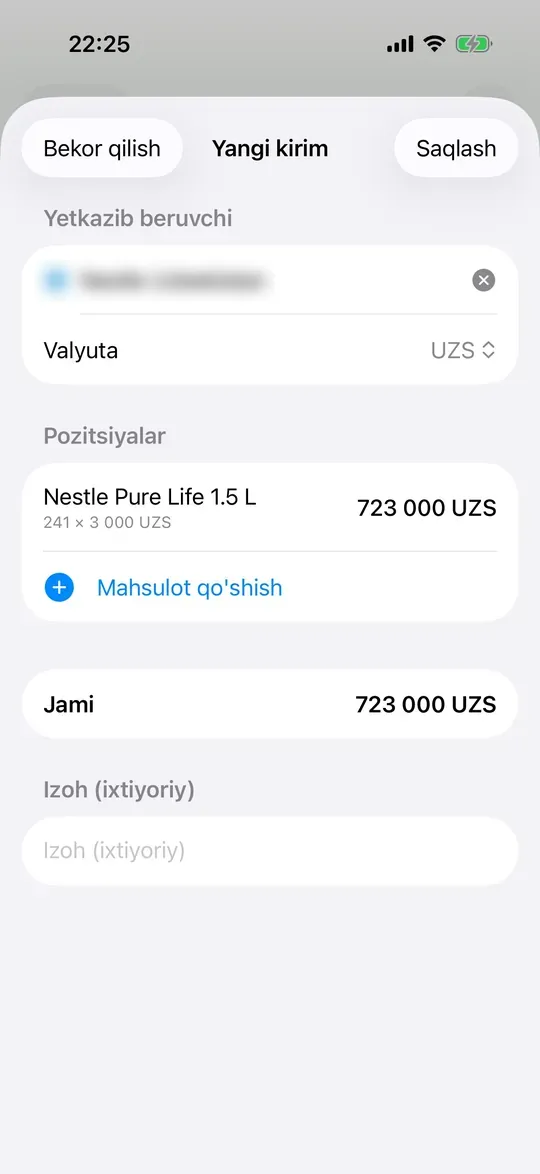
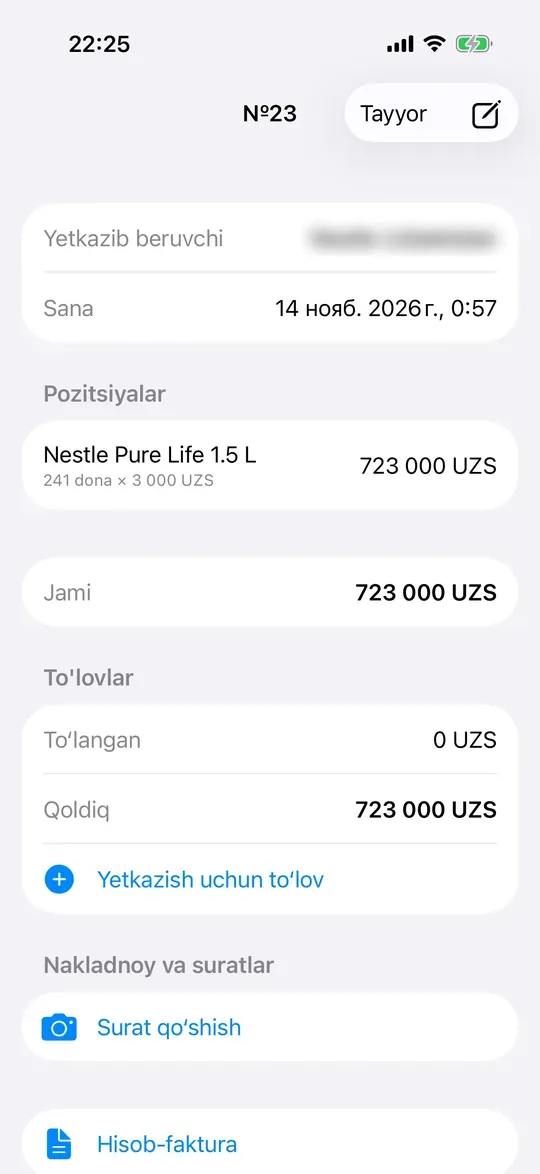
Экраны сняты с узбекским интерфейсом. Русский язык включается в настройках приложения.
В карточке прихода есть строки Оплачено и Остаток. Если взяли товар в долг, каждую выплату записывайте кнопкой Оплата по поставке, а бумажную накладную прикрепите кнопкой Добавить фото. Сколько вы должны каждому, покажет учёт поставщиков.
Цена изменилась: как считается закупка
Один и тот же товар каждый раз приходит по разной цене. Если просто записать в карточку последнюю, прибыль с прежней, более дешёвой партии посчитается неверно. Поэтому приход ставит в карточку среднюю закупочную цену: то, что лежало, считается по старой цене, а привезённое — по новой.
Две партии одного товара
- На складе: 10 × 10 000100 000
- Привезли: 10 × 12 000120 000
- Всего: 20 шт.220 000
Средняя закупка11 000
220 000 ÷ 20 = 11 000 сумов
Форма следующего прихода при этом подставляет не среднюю, а цену последнего прихода: поставщик снова просит 12 000 сумов, и в накладную ляжет именно эта цена. Уже проведённые чеки не пересчитываются.
Учёт расхода товара: продажи и списание
Проданное отдельно списывать не нужно. Но товар уходит и без продажи: разбились яйца, скисло молоко, коробку чая забрали домой. Такой расход записывают на вкладке Списание кнопкой Списать товар: выбираете причину, товар и количество, а сумму Потери приложение считает само по цене закупки.
| Причина | Когда выбирать |
|---|---|
| Брак | Товар пришёл с дефектом |
| Просрочка | Истёк срок годности |
| Бой, порча | Разбились яйца, порвался мешок |
| Недостача | При пересчёте не хватило |
| Для себя | Взяли домой или на нужды магазина |
| Возврат поставщику | Отдали товар обратно |
Польза от записи с причиной видна в конце месяца: в строке Списано за 30 дней указано, сколько денег потеряно и какая это доля выручки.
Где смотреть остатки и деньги на складе
На вкладке Остатки два вида. Сколько чего даёт простой список с количеством каждого товара. Сводка показывает деньги: во что обошёлся товар, сколько выйдет, Если продать всё, какова Ожидаемая прибыль и Наценка.
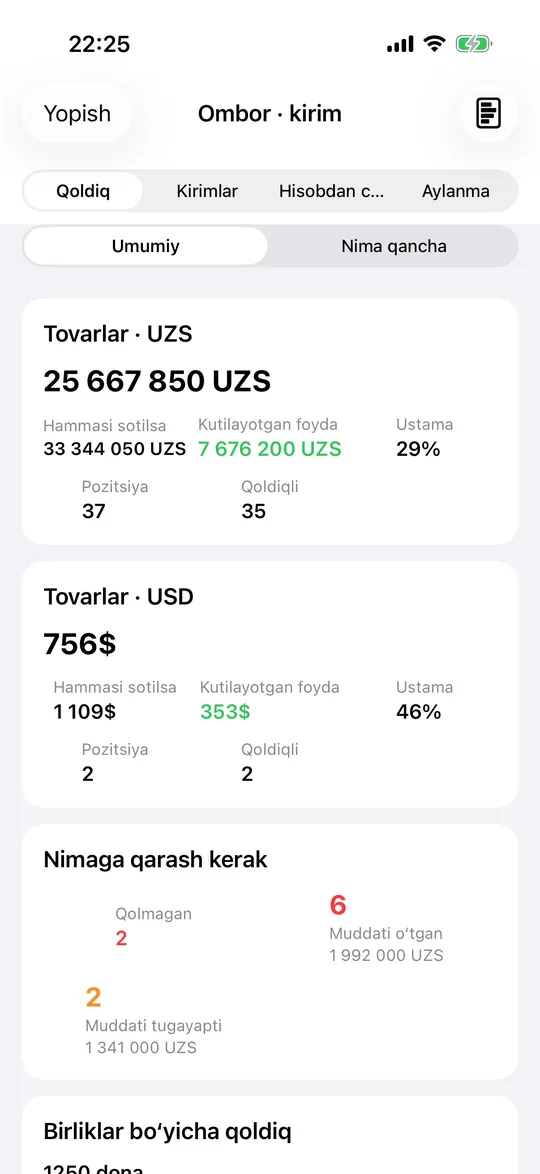
Блок На что смотреть считает товары, которые заканчиваются, уже кончились, просрочены или давно не продаются. Вкладка Оборот отделяет то, что расходится, от того, что залежалось. А значок отчёта вверху открывает Движение за период: остаток на начало, приход, расход и остаток на конец.
Такой список порой удивляет: большая часть денег лежит в товаре, который продаётся медленно. В следующий раз возьмите его меньше или продайте со скидкой, чтобы деньги вернулись в оборот.
Как заранее узнать, что товар заканчивается
Узнать о пустой полке от покупателя — значит упустить продажу. Впишите в форме товара Минимальный остаток, и при достижении этой границы он попадёт в список Пора заказать. Можно и не вписывать: приложение само посчитает по продажам за последний месяц, на сколько дней хватит товара и сколько докупить.
Если что-то заканчивается, утром на телефон приходит уведомление Товар заканчивается с названиями и числом дней, на которые его хватит. Если список не изменился, оно не будет повторяться ежедневно.
Сроки годности под контролем
Для продуктов, лекарств и косметики просрочка — прямой убыток. При добавлении или правке товара включите Срок годности и укажите дату. Раздел Сроки годности делит товары на Все, Скоро и Просрочены, а если на кассе отсканировать просроченный товар, появится предупреждение Внимание: срок истёк.
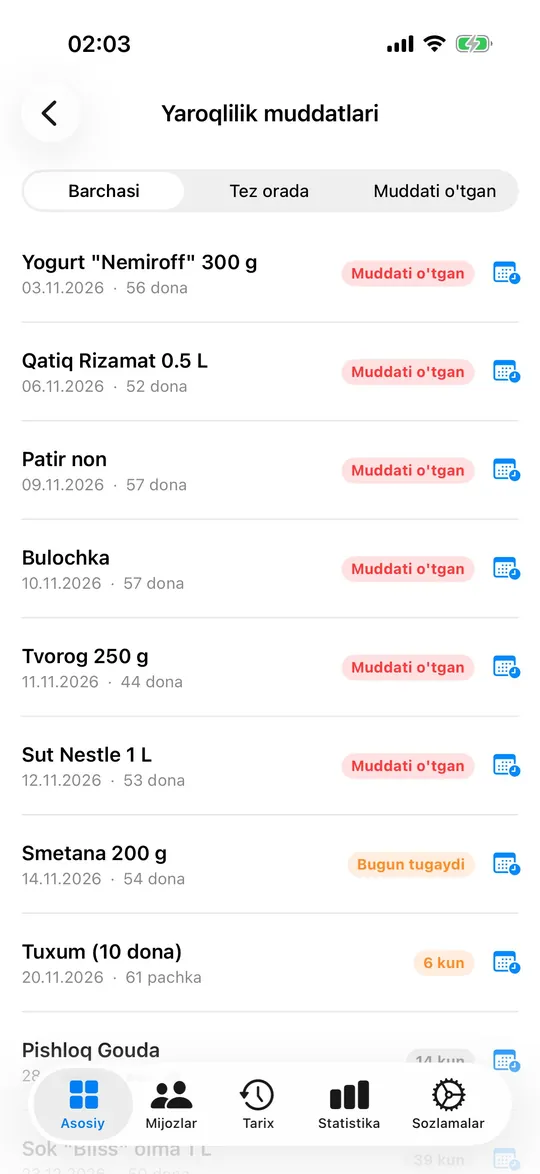
Товар с подходящим сроком выставьте вперёд или продайте со скидкой. Просроченный спишите: потеря станет видна, а в остатках не будет висеть товар, которого по сути нет.
Пять привычек, которые сокращают потери
- Вносите приход в день поставки. Если отложить, продажи обгонят его и остаток уйдёт в минус.
- Указывайте причину каждого списания. Через месяц никто не вспомнит, куда пропал товар.
- Держите один товар под одним названием. Если «Мука 1 сорт» и «1 сорт мука» станут двумя карточками, остаток тоже разделится.
- Наклейте коды. Со сканером продавец не перепутает похожие товары: штрих-коды и этикетки.
- Регулярно пересчитывайте. Разницу между учётом и полкой покажет только пересчёт: как провести инвентаризацию.
Чтобы продавцы не пробивали то, чего нет, включите в настройках магазина Не продавать сверх остатка. Изначально запрет выключен: многие магазины вносят приход уже после продажи.
Складской учёт работает на тарифе Savdo и выше. Новые пользователи могут попробовать его в течение 7 бесплатных дней.
Частые вопросы
Можно ли вести складской учёт в телефоне?
Да. Qarz Daftari работает на iPhone, Android и в браузере, данные хранятся в вашем аккаунте: приход можно внести с телефона, а отчёт посмотреть на компьютере.
Проданный товар списывается со склада сам?
Да, если он выбран из списка товаров. Название, вписанное в чек вручную, на склад не влияет.
Что делать, если приход внесён с ошибкой?
Откройте приход и исправьте или удалите его: остаток поправится сам.
Могут ли два магазина работать с одного склада?
Да. В настройках магазина, в разделе «Склад», подключите второй магазин к складу первого. Товары и остатки станут общими, а касса, клиенты и долги останутся у каждого свои. В подключаемом магазине не должно быть своих товаров.
На каком тарифе работает склад?
На тарифе Savdo и выше. Новые пользователи могут попробовать его в течение 7 бесплатных дней.