
Содержание
Что штрих-код даёт магазину
Штрих-код — это номер товара, записанный полосками. Камера или сканер считывает их, и программа мгновенно находит нужную позицию. Продавцу не надо листать список, набирать название и гадать между двумя похожими товарами. Особенно это чувствуется в очереди, при большом ассортименте и когда новый продавец ещё не выучил цены.
Без кода
- Ищете товар в списке
- Похожие названия путаются
- Цену держите в голове
- Пересчёт тянется долго
С кодом
- Скан — и товар в чеке
- У каждого товара свой код
- Цена подставляется сама
- Со сканером пересчёт быстрее
Штрих-код сканер в приложении: камера телефона
Покупать отдельный сканер необязательно: сканирование камерой встроено в приложение. Чаще всего оно нужно в четырёх местах:
- Сканер (вверху меню). Считали код — открылась карточка товара. Если такого кода нет, приложение предложит Создать товар с этим кодом.
- POS-продажа. Отсканированный товар ложится в чек, повторный скан добавляет ещё одну штуку. Подробнее о кассе: программа для магазина.
- Приход. Товар из поставки добавляется сканом, без поиска по списку.
- Инвентаризация. Каждый скан прибавляет к посчитанному одну штуку: как пересчитать товар.
Если работаете на компьютере в веб-версии, подойдёт обычный USB-сканер: он вводит код как клавиатура, и товар сам встаёт в чек.
Товар с заводским кодом
На напитках, чае, бытовой химии заводской код уже напечатан на упаковке. При создании товара нажмите значок сканера в поле Штрих-код и считайте его. Если этот код заведён и в других магазинах, приложение может само предложить название: проверьте его и сохраните.
Не создавайте свой код для товара с заводским: иначе при скане упаковки приложение его не найдёт.
Как создать штрих-код для товара без маркировки
У товара с базара, развесного или собственного производства кода нет. Для него приложение создаст свой: стандартный 13-значный EAN-13, который читают обычные сканеры. Такие коды начинаются с двойки. Этот диапазон отведён под внутренние коды магазинов, поэтому с заводскими они не пересекаются.
- Откройте товарВ разделе «Товары»
- Создайте кодКнопка в карточке
- Напечатайте этикеткуПринтер или лист A4
- НаклейтеНа товар или полку
- Продавайте по скануКамерой на кассе
В разделе Товары откройте позицию и нажмите Сгенерировать код: код появится сразу. Из этой же карточки кнопка Печать этикетки выведет наклейку. Если потом заменить код (Перевыпустить код), старые наклейки перестанут читаться, поэтому пользуйтесь этой кнопкой только при необходимости.
Как напечатать этикетки
- В меню откройте Печать этикеток.
- Отметьте товары в списке или найдите поиском. Товарам без кода он будет выдан автоматически.
- Задайте Копий каждого: сколько наклеек нужно на полку.
- Выберите Размер этикетки: лист A4 или принтер этикеток.
- Решите, нужны ли переключатели Печатать название и Печатать цену.
- Нажмите Сформировать. Готовый файл можно распечатать, скачать, отправить в Telegram или переслать в другое приложение.
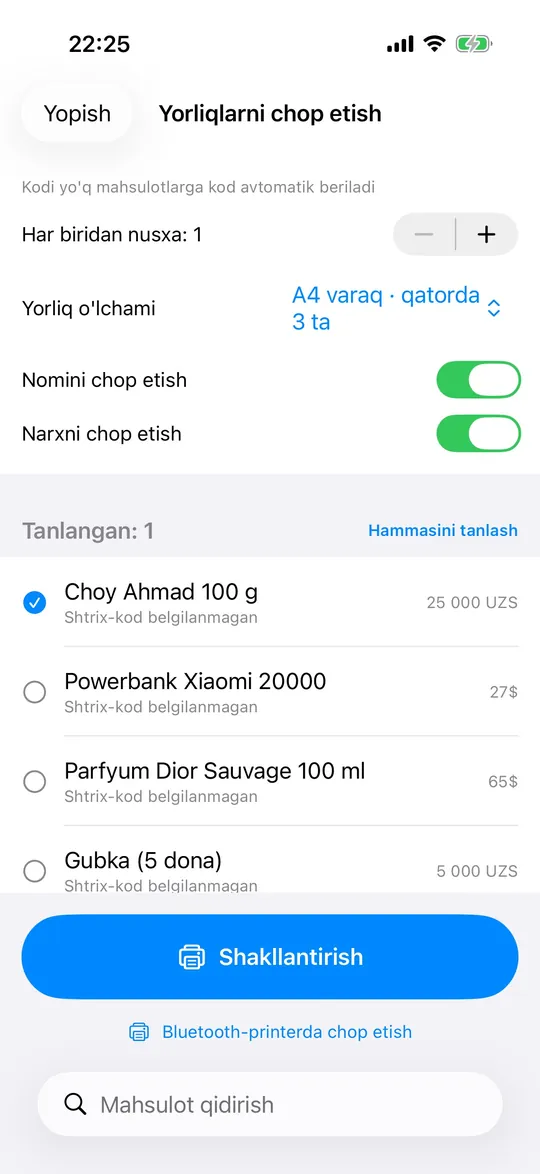
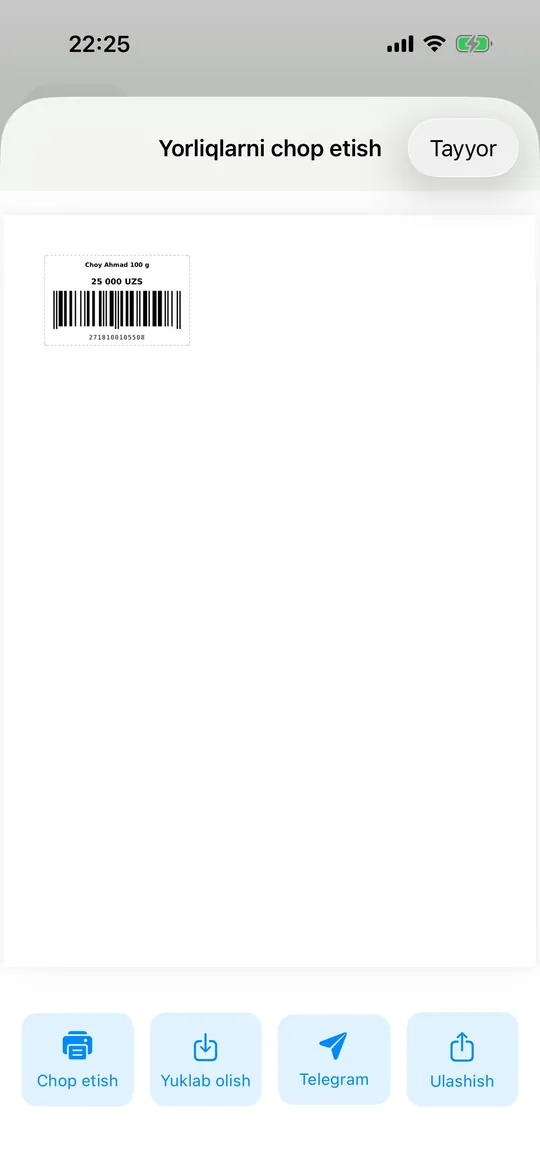
Экраны сняты с узбекским интерфейсом. Русский язык включается в настройках приложения.
В один файл помещается до 200 товаров, при большем выборе приложение само разделит их на несколько файлов. Если у вас Bluetooth-принтер этикеток, кнопка Печатать на Bluetooth-принтере отправит их прямо на него: как подключить принтер.
Какой размер этикетки выбрать
| Размер | Для чего подходит |
|---|---|
| Лист A4 · 3 в ряд | Обычный принтер: лист режете и наклеиваете |
| Лист A4 · 1 в ряд | Крупная наклейка на мешки и коробки |
| 30×20 мм | Мелочь: аксессуары, косметика |
| 40×30 мм | Небольшие упаковки |
| 58×30 мм | Обычный товар: название, цена, код |
| 58×40 мм | Длинное название или дополнительные сведения |
| 100×70 мм | Большие коробки и грузовые места |
На принтере этикеток не выбирайте A4: весь лист сожмётся до одной маленькой наклейки, и код не прочитается. Укажите в приложении размер своей ленты, а в настройках принтера поставьте такой же размер бумаги.
Цены часто меняются: этикетка без цены
Если на этикетке напечатана цена, при каждом её изменении придётся всё переклеивать. Отключите Печатать цену и оставьте название и код: цену касса возьмёт по штрих-коду сама. При желании на этикетку можно добавить логотип магазина, Место на складе и Дату прихода.
Весовой товар, размеры и цвета
Если весы печатают этикетки, впишите в поле Штрих-код код товара на весах (PLU, до 5 цифр): касса возьмёт вес из штрих-кода этикетки.
В одежде и обуви свой код нужен каждому размеру и цвету. В карточке модели кнопка Выдать коды всем сделает это одним нажатием. Подробнее: учёт одежды и обуви.
Штрих-коды и этикетки работают начиная с тарифа Savdo. Новые пользователи могут попробовать их в течение 7 бесплатных дней.
Частые вопросы
Что нужно, чтобы создать штрих-код?
Достаточно телефона и приложения: код создаётся одним нажатием. Для печати понадобится обычный принтер (лист A4) или принтер этикеток.
Прочитает ли созданный код другой сканер?
Да, это стандартный EAN-13, его читают магазинные сканеры и камера телефона. Но это внутренний код вашего магазина: товар по нему узнает только ваш учёт.
Можно ли подключить сканер к компьютеру?
Да. В веб-версии USB-сканер работает как клавиатура: считал код — товар встал в чек.
Нужно ли перепечатывать этикетки при смене цены?
Если цена напечатана на этикетке, да. Поэтому для товаров с часто меняющейся ценой печатайте этикетку без цены: касса возьмёт её по штрих-коду.
На каком тарифе работают штрих-коды?
На тарифе Savdo и выше. Новые пользователи могут попробовать их в течение 7 бесплатных дней.