
Содержание
Как открыть веб-версию учёта
- Откройте на компьютере браузер (Chrome, Edge или другой) и введите в адресной строке qarzapp.uz.
- Укажите номер телефона и нажмите Получить код. Если аккаунт заведён на почту, выберите вкладку Почта.
- Введите код из 4 цифр, который пришёл в SMS или на почту, отметьте согласие с офертой и нажмите Войти.
- Клиенты, долги и касса из телефона откроются здесь. Добавьте адрес в закладки браузера, и в следующий раз он откроется одним нажатием.
Забыли адрес? В приложении зайдите в Настройки → Веб-версия: кнопка Копировать возьмёт ссылку, а значок рядом с ней поможет отправить её себе.
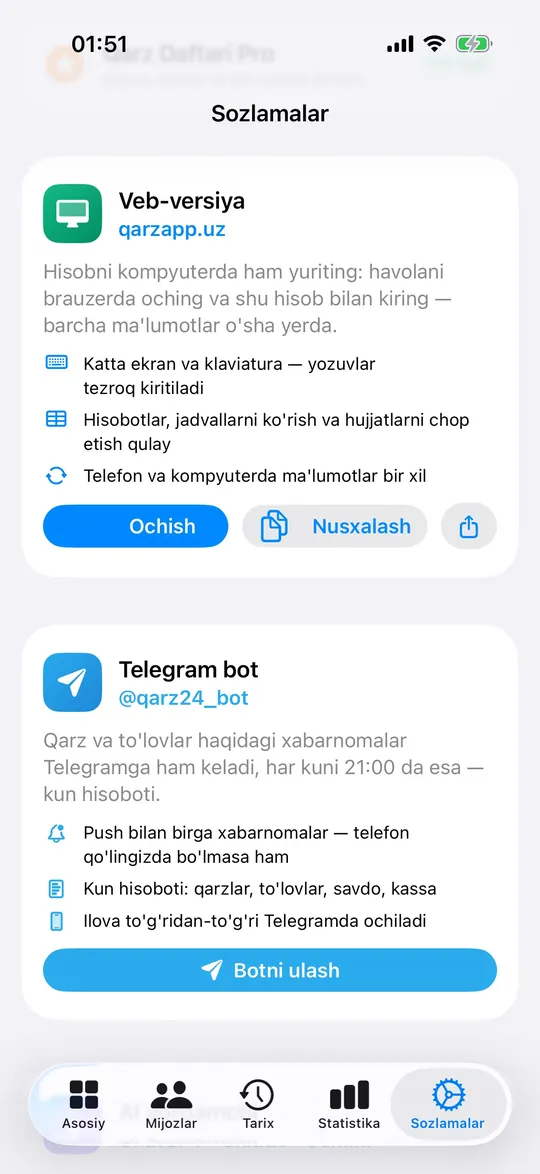
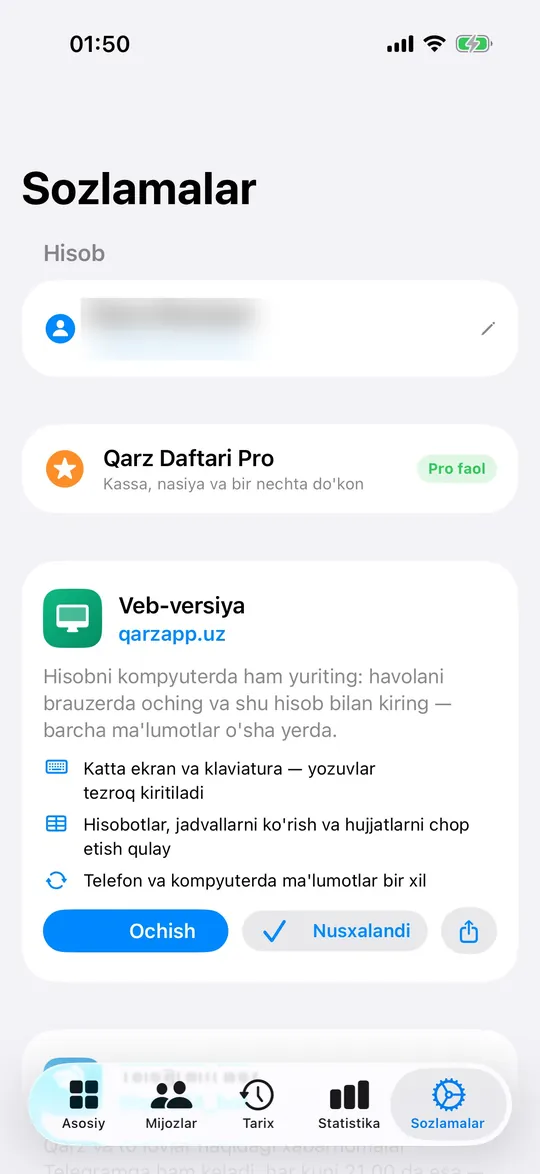
Экраны сняты с узбекским интерфейсом. Русский язык включается в настройках приложения.
Один аккаунт на телефоне и компьютере
Записи хранятся не в телефоне, а в вашем аккаунте. Поэтому продавец пробивает чек на компьютере, а вы видите его дома в телефоне, и наоборот: долг, записанный в телефоне, появляется на компьютере. Ничего переносить вручную не нужно.
- Приложение
- Браузер
- Внутри Telegram
- Вход сотрудника
Как работать на большом экране
Слева стоит меню со всеми разделами по группам Финансы, Торговля и Напоминания. У клиентов, рассрочки, продаж, товаров, поставщиков и сотрудников список идёт колонкой слева, а выбранная запись открывается справа. Просматривая двадцать должников, не нужно каждый раз возвращаться назад: список остаётся на месте.
На клавиатуре записи вносятся заметно быстрее, чем на телефоне, особенно если их десятки в день. Длинные таблицы, отчёты и статистику на большом экране тоже читать удобнее.
Кому компьютер даёт больше всего
- Тем, у кого в магазине стоит компьютер. Продажи идут здесь же, сканер и принтер чеков подключены к одному месту.
- Оптовикам. Когда в чеке десятки позиций, на клавиатуре это быстрее, а накладную удобно вывести на лист A4.
- Магазинам с большой базой клиентов. Сотни должников проще сортировать и сравнивать на большом экране.
- Тем, кто сводит день вечером. Продажи, долги и касса перед глазами, и легко спланировать завтрашнюю работу.
Если список должников лежит в Excel, его тоже удобно загрузить с компьютера: скачайте шаблон, заполните и выберите файл. Это работает с тарифа Savdo, порядок описан в статье о переносе должников из Excel.
Программа-касса на компьютер: режим POS
Компьютер или ноутбук в магазине легко превратить в кассу. Кнопка POS-продажа вверху открывает продажу на весь экран: с одной стороны товары, с другой чек. Курсор всё время стоит в поле поиска, поэтому USB-сканер штрихкодов сразу добавляет товар в чек.
| Клавиша | Что делает |
|---|---|
| F2 | Открывает оплату |
| F4 | Продажа в долг: выбираете клиента |
| F3 | Своя позиция для товара не из списка |
| Esc | Очищает поле поиска |
Одновременно можно держать до 40 открытых чеков: в чайхане у каждого стола свой, а рассчитывается гость, когда уходит. Чеку можно дать имя вроде «5-стол» правой кнопкой мыши. Открытые чеки хранятся в этом браузере, на другом компьютере их не будет.
Если в окне оплаты поставить галочку Печатать чек сразу, после каждой оплаты чек будет уходить на печать. Про скидки, сдачу и способы оплаты подробнее в статье о программе для магазина.
POS-продажа, товары и склад работают с тарифа Savdo, касса и отчёты — со Start. Сама веб-версия, клиенты и долги доступны и на бесплатном уровне.
Печать чеков, накладных и этикеток
Принтер, подключённый к компьютеру, работает через браузер: открываете чек, накладную или другой документ и нажимаете Печать. Для этикеток со штрихкодом есть раздел Печать этикеток. Отчёты скачиваются в PDF, CSV или PNG, а список клиентов можно выгрузить в Excel (XLSX).
Когда всё же нужен телефон
На компьютере
- Много записей подряд
- Касса и USB-сканер
- Большие таблицы и отчёты
- Печать документов A4
В телефоне
- Push-уведомления
- Bluetooth-принтер
- Клиенты из контактов
- Работа вне магазина
В браузере нет push-уведомлений, печати на Bluetooth-принтер и загрузки клиентов из контактов телефона: это есть только в приложении. Если работаете за компьютером, уведомления удобно получать через Telegram-бота. Веб-версии нужен интернет: при обрыве связи уже открытые данные останутся на экране, но новые записи не уйдут.
Как защитить учёт на общем компьютере
- Поставьте код-пароль. Значок замка вверху закрывает экран одним нажатием, а при желании экран будет запираться сам после простоя. Код хранится в этом браузере, на телефоне он ставится отдельно.
- Дайте продавцу свой вход. Сотрудник входит кнопкой Войти как сотрудник по логину и паролю и видит только разрешённые разделы.
- На чужом компьютере выходите из аккаунта. Если забыли, в Активных сеансах можно завершить тот вход прямо с телефона.
Как ещё беречь данные, читайте в статье о безопасности данных магазина.
Частые вопросы
Нужно ли устанавливать программу на компьютер?
Нет. Откройте qarzapp.uz в браузере и войдите по номеру из приложения.
Веб-версия бесплатная?
Вход бесплатный, а разделы открываются по вашему тарифу: касса и отчёты — со Start, POS-продажа и склад — с Savdo.
Записи с телефона видны на компьютере?
Да. Аккаунт один, поэтому на телефоне и компьютере одни и те же данные.
Работает ли без интернета?
Для новых записей нужен интернет. При обрыве связи открытые данные останутся на экране, но записи не отправятся.
Можно подключить сканер штрихкодов?
Да. Обычный USB-сканер работает как клавиатура: в POS-продаже считанный товар сразу попадает в чек.
Можно работать сразу на телефоне и компьютере?
Да. Где открыт аккаунт, видно в «Активных сеансах», и лишний вход там можно завершить.