
Содержание
- Что должна уметь программа для магазина
- Как сделать первую продажу в телефоне
- Скидка и сдача без калькулятора
- Продажа в долг и смешанная оплата
- Несколько покупателей сразу: открытые чеки
- Контроль продаж: сверх остатка и ниже закупки
- Тетрадь с калькулятором и касса в телефоне
- После продажи: чек и документы
- Что нужно, чтобы начать
Что должна уметь программа для магазина
Главная работа кассовой программы — записать одну продажу сразу во все нужные места. Покупатель взял три товара: со склада должно уйти три штуки, деньги — лечь в нужную кассу, а если он берёт в долг — записаться на его счёт. С тетрадью и калькулятором это отдельные действия, и в спешке одно обязательно выпадает. Поэтому вечером касса и не сходится.
- Остаток на складе
- Касса
- Долг клиента
- Чек
- Выручка и прибыль
Программе для магазина в Узбекистане нужно уметь ещё две вещи: вести сумы и доллары раздельно, не складывая их, и работать на узбекском и русском. Здесь есть и то и другое: продавец выбирает свой язык, а балансы по валютам идут отдельно.
Как сделать первую продажу в телефоне
- Пролистайте главную вниз и нажмите плитку POS-продажа. Экран станет кассой: сверху поиск, в середине товары, внизу чек.
- Нажмите на товар: он попадёт в чек, повторное нажатие увеличит количество. Нужный товар можно найти по названию или штрих-коду либо считать камерой телефона кнопкой сканера вверху.
- Нажмите Оплата внизу.
- Выберите способ: Наличные, Карта, P2P или Смешанная.
- При наличных впишите в поле Получено, сколько дал покупатель: Сдача посчитается сама.
- Нажмите Оформить. Остаток уменьшился, деньги легли в кассу, продажа появилась в списке.
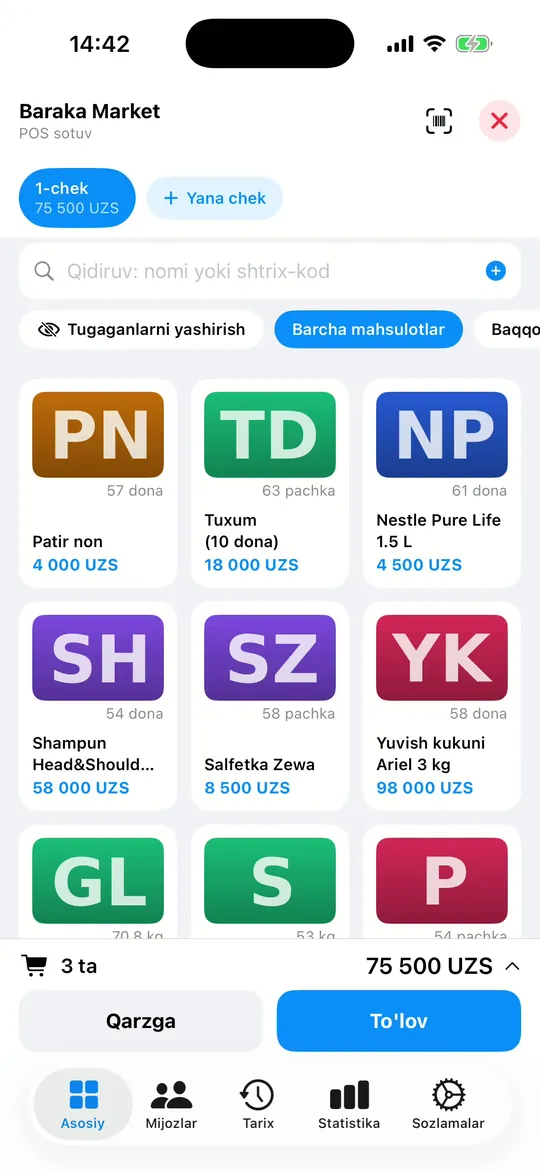
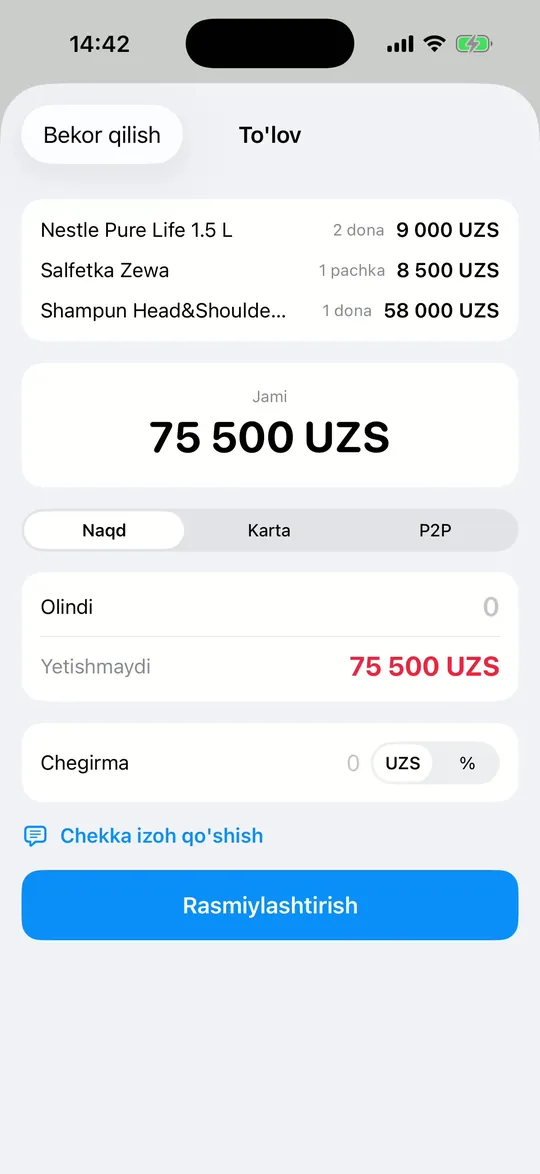
Экраны сняты с узбекским интерфейсом. Русский язык включается в настройках приложения.
Для этого товар должен быть в каталоге: внесли один раз, дальше цена и остаток подтягиваются сами. Как завести товары и приход, рассказано в статье про складской учёт, а как дать код товару без маркировки — в статье про штрих-коды. Если нужно продать то, чего в каталоге нет, кнопка + рядом с поиском открывает Своя позиция: впишите название и цену, на склад такая строка не влияет.
Скидка и сдача без калькулятора
В окне Оплата есть строка Скидка: суммой или процентом, итог пересчитается сам. Цены в строках чека не меняются, скидка идёт отдельной строкой перед итогом. Так и вы, и покупатель видите, откуда взялась разница.
Пример чека
- Мука, 10 кг80 000
- Масло, 2 л46 000
- Чай, 1 коробка24 000
- Скидка 5%− 7 500
Итого142 500
Получено 200 000 · Сдача 57 500
Процент удобен для праздничной акции. Покупателю, который просит «округлить», проще дать скидку суммой: на чек в 150 000 сумов вписываете 10 000, и итог становится 140 000. Сдачу тоже не считаете в уме: покупатель протянул 200 000, это число и вводите в Получено.
Продажа в долг и смешанная оплата
Если покупатель заплатит позже, вместо Оплата нажмите соседнюю кнопку В долг, выберите клиента и при желании укажите дату в поле Оплатить до. Сумма запишется в его долг и появится в учёте долгов без второй записи.
Один чек можно оплатить двумя способами. Например, из 142 500 сумов 100 000 наличными и 42 500 картой: на вкладке Смешанная впишите суммы по способам, кнопка Подставить остаток сама внесёт оставшееся в пустую строку. Каждая часть ляжет в свою кассу. Там же есть строка В долг: часть берёте сейчас, остальное записываете на клиента.
Несколько покупателей сразу: открытые чеки
Обычная ситуация в базарный день: первый покупатель набрал товар и вышел со словами «сейчас вернусь», а за ним уже очередь. Кнопка Ещё чек открывает новый чек, первый никуда не исчезает. В одном магазине можно держать открытыми до 40 чеков.
Долгое нажатие на вкладку чека даёт ему имя: «Стол 5» или «Карим ака». В чайхане и столовой у каждого стола свой чек, который закрывается, когда гости встают. Когда чеков много, список Открытые чеки ищет по имени. Хранятся они на этом устройстве и на другом телефоне не видны.
Контроль продаж: сверх остатка и ниже закупки
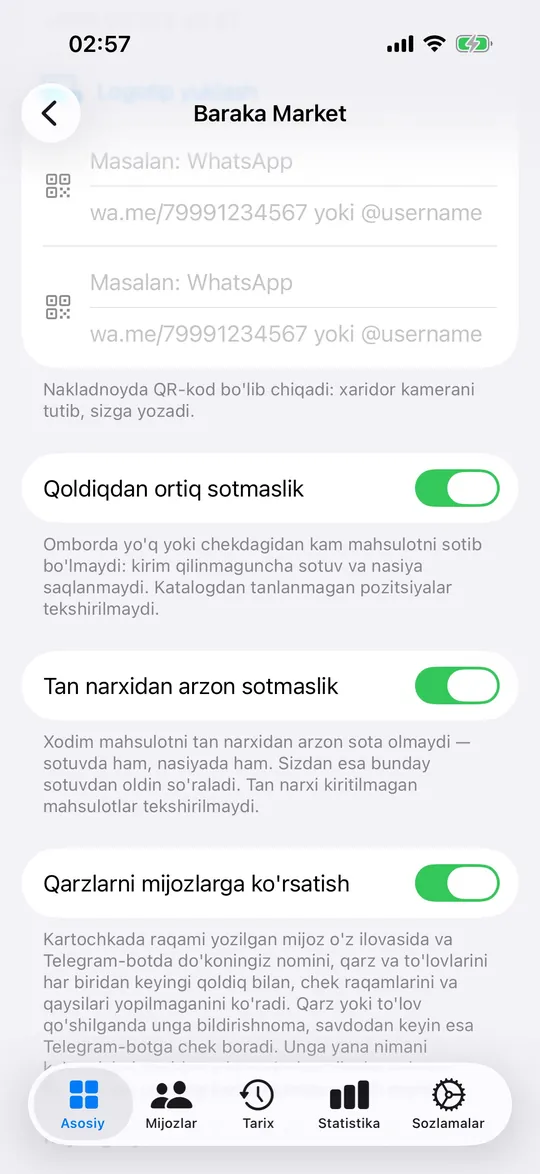
Когда в магазине работает продавец, дорого обходятся две ошибки: продан товар, которого нет на складе, или товар ушёл дешевле закупки. На обе есть правила. Они лежат в Настройки → Мои магазины → ваш магазин и сначала выключены.
| Правило | Продавец | Владелец |
|---|---|---|
| Не продавать сверх остатка | Если на складе не хватает, продажа не сохранится | То же самое: сначала внесите приход |
| Не продавать ниже закупки | Продать дешевле закупки не сможет | Приложение спросит: Всё равно продать |
Правило цены учитывает и скидку на чек: отдать товар дешевле закупки через скидку тоже не получится. Продавец при отказе не видит закупочную цену, только сообщение. Строки не из каталога и товары без закупочной цены не проверяются, поэтому, чтобы правило работало, заполните у товаров закупочную цену.
Тетрадь с калькулятором и касса в телефоне
Тетрадь и калькулятор
- Цену называете по памяти
- Сдачу считаете в уме
- Вечером касса не сходится
- Остаток на складе неизвестен
Касса в телефоне
- Цена уже в товаре
- Сдача считается сама
- Выручка и прибыль по продаже
- Остаток уменьшается сам
После продажи: чек и документы
В карточке продажи уже готовы Чек покупателю, накладная и ТТН. Чек можно отправить по SMS, в Telegram или WhatsApp либо напечатать на Bluetooth-принтере. Если в настройке принтера включено Печатать сразу после продажи, чек выходит сам после Оформить.
Что нужно, чтобы начать
- Телефон. Android или iPhone: отдельный компьютер для записи продаж не нужен.
- Список товаров. Не обязательно вносить всё сразу: начните с 20–30 самых ходовых позиций.
- Сканер штрих-кодов по желанию: камера телефона тоже читает коды, а на компьютере работает USB-сканер.
- Принтер тоже по желанию: чек можно просто отправить сообщением.
Касса и продажи работают начиная с тарифа Savdo. Новые пользователи могут попробовать их бесплатно в течение 7 дней.
Частые вопросы
Есть ли бесплатная программа для магазина?
Учёт долгов работает и на бесплатном тарифе. Касса, продажи и склад открываются с тарифа Savdo, новые пользователи могут попробовать их бесплатно 7 дней.
Нужен ли компьютер для кассы?
Нет, хватит телефона. При желании такая же касса есть в веб-версии на компьютере, там работает и USB-сканер штрих-кодов.
Работает ли касса без интернета?
Чтобы сохранить новую продажу, нужен интернет. Если связь пропала, набранный чек останется в телефоне: оформите его, когда сеть вернётся.
Заменяет ли такой чек фискальный?
Нет. Чек из приложения нужен для учёта между магазином и покупателем. Какие требования действуют к онлайн-кассе, уточните у своего бухгалтера.
Может ли продавать сотрудник?
Да. Сотрудник входит в мини-приложение под своим логином и продаёт. Право на продажу в долг и на просмотр закупочной цены вы выдаёте отдельно.
Можно ли в одном чеке доллары и сумы?
Да. Итог по каждой валюте идёт отдельно, между собой они не складываются.