
Содержание
Что такое накладная и зачем она нужна
Обычная история на базаре: оптовый покупатель взял 30 мешков муки, а через неделю говорит, что было 25. Если на руках нет бумаги, остаётся спорить на словах. Накладная закрывает этот вопрос: в ней дата, кто отдал и кто получил, товар, количество, цена, итог и сколько оплачено.
Особенно она нужна оптовикам, дилерам, которые развозят товар по магазинам, тем, кто доставляет заказы, и любому магазину, работающему в долг. Розничному покупателю обычно хватает чека, а оптовый клиент подшивает лист к своим документам.
Что указать в накладной
- Магазин и продавец
- Покупатель
- Товар, количество, цена
- Скидка и итог
- Оплачено и в долг
- Места для подписей
В приложении всё это берётся из самой продажи: товары, цены, скидка, оплата и долг заново не вписываются. Поэтому цифры в накладной всегда совпадают с кассой и долгом клиента.
Накладная, пример
- Мука, 10 мешков × 250 0002 500 000
- Масло, 5 коробок × 300 0001 500 000
Итого4 000 000
Оплачено 1 500 000 · В долг 2 500 000
Как сделать накладную с телефона
- На главной откройте Продажи и выберите нужную продажу.
- Пролистайте карточку вниз: там кнопки Чек покупателю, Накладная и Показать накладную (это ТТН).
- Нажмите Накладная: откроется готовый документ.
- Внизу выберите формат: PDF или Картинка.
- Нажмите Печать, Скачать, Telegram или Поделиться.
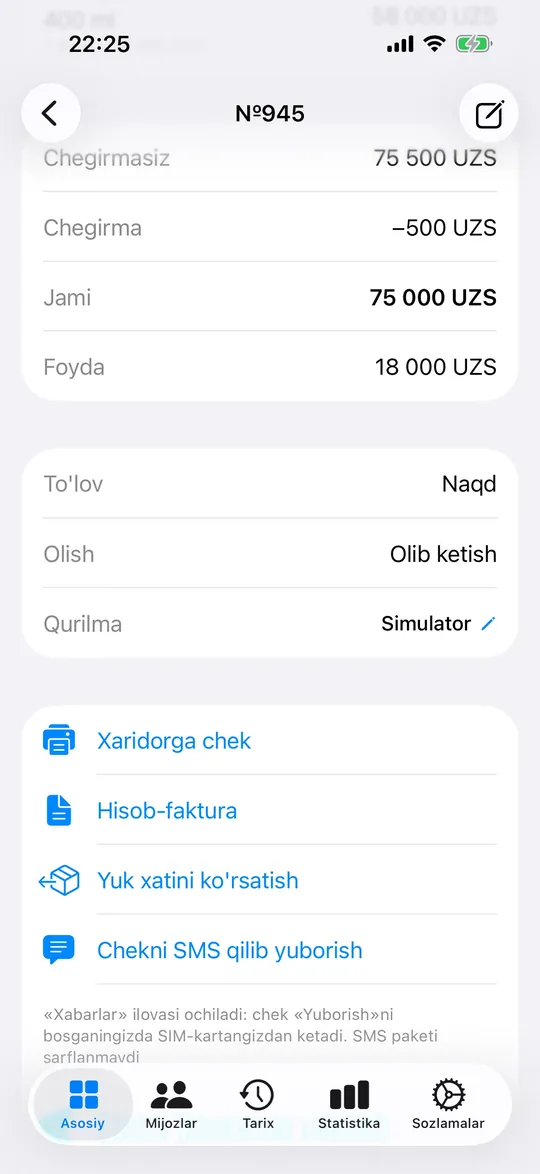
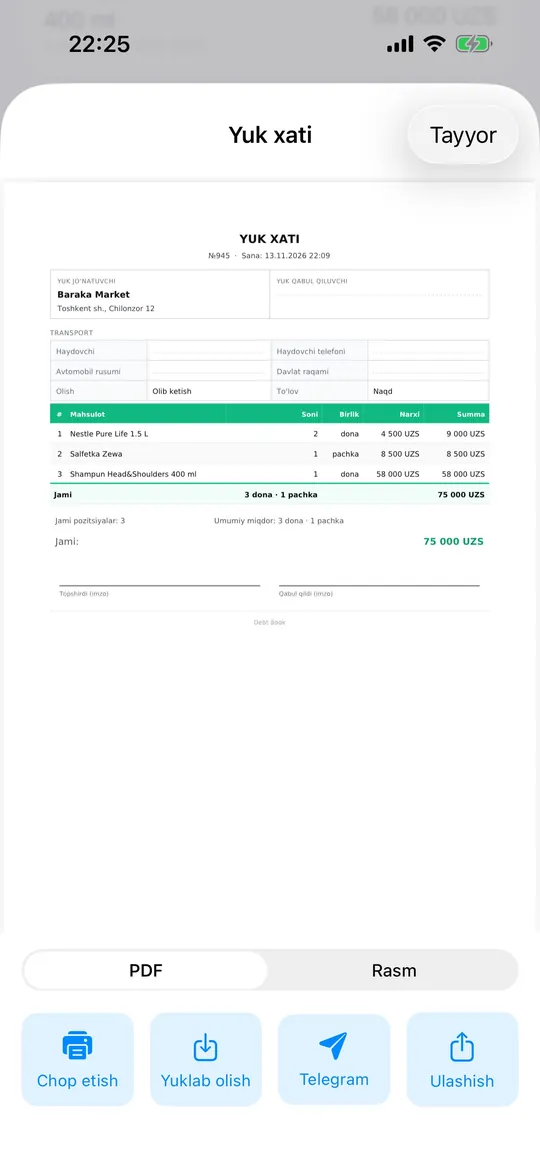
Экраны сняты с узбекским интерфейсом. Русский язык включается в настройках приложения.
Картинкой удобно отправлять тем, кому сложно открыть PDF: в Telegram она видна сразу. Печать всегда идёт PDF-файлом, свёрстанным под размер листа.
Кнопка Накладная открывает торговый документ для расчётов между магазином и клиентом. Это не электронная счёт-фактура для налоговой. Какой документ нужен для вашей отчётности, уточните у бухгалтера.
Чек, накладная и ТТН: что и когда нужно
| Документ | Кому и когда | Кнопка в приложении |
|---|---|---|
| Чек | Покупателю в магазине, на ленте | Чек покупателю |
| Накладная | Оптовому клиенту, на листе A4 или A5 | Накладная |
| ТТН | Когда товар едет на машине: водитель, номер, адрес | Показать накладную |
| Выписка клиента | Чтобы сверить долг и оплаты | Карточка клиента → Экспорт |
Покупателю у кассы выдают чек, об этом — в статье про печать чека на Bluetooth-принтер. Как записать саму продажу, показано в статье про программу для магазина.
ТТН: когда товар едет на машине
ТТН отличается от обычной накладной данными о перевозке: водитель, его телефон, марка автомобиля, госномер, адрес доставки и получатель. В форме продажи выберите в строке Получение вариант Доставка, и откроется блок Данные для накладной. Все поля необязательные: пустые графы напечатаются для заполнения от руки. Внизу места для подписей Отпустил и Принял. Открывает документ кнопка Показать накладную в карточке продажи.
Если нужен документ без продажи, например вы отправляете товар на другую точку, в разделе Списки есть готовые шаблоны: Накладная на продукты, Накладная на сумки и другие. Указываете, кому, товар, количество и цену, итог считается сам, документ сохраняется с номером. На склад и кассу он не влияет. Раздел Списки работает начиная с тарифа Biznes.
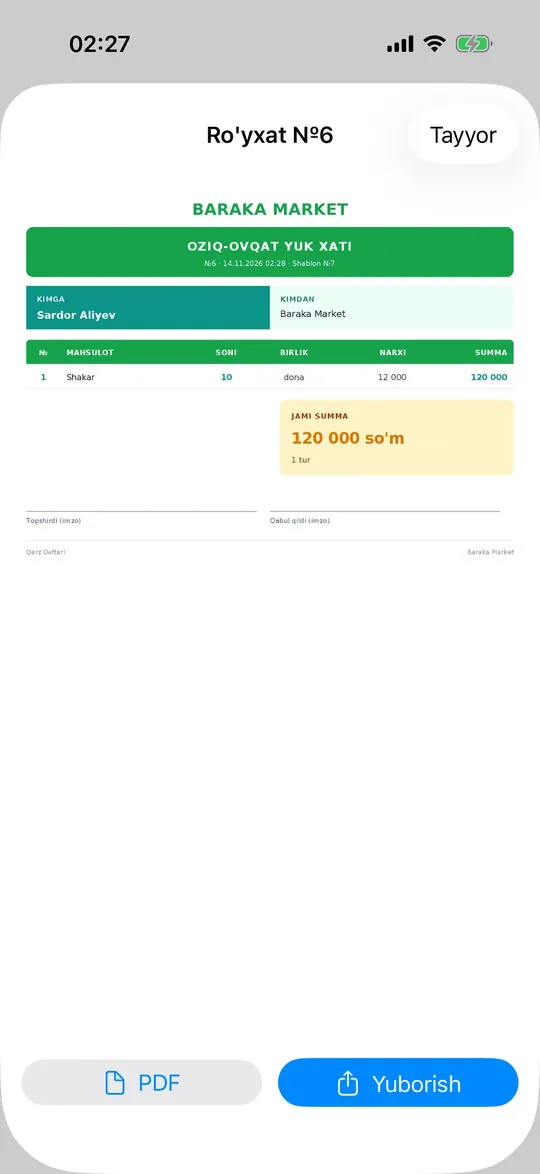
Шаблон: настройте накладную под свой магазин
В Настройки → Мои магазины → ваш магазин есть раздел Накладная. Откройте Шаблоны документов и вверху выберите Накладная (A4 / A5). Готовых вида три:
- Современный — цветная таблица и крупный итог.
- Классический — таблица в рамках, баланс клиента до и после. Помещается в верхнюю половину A4, лист можно разрезать.
- Строгий — чёрно-белый, с поставщиком, покупателем и местами для подписей.
В шаблоне можно поменять лист (A4 или A5), язык документа, шрифт, колонки и подписи. Если товаров много, Мелкий шрифт, плотные строки уместит больше на лист, а Фото товара поставит маленькую картинку перед названием. Логотип, телефон и два QR-кода задаются в настройках магазина: покупатель наведёт камеру и напишет вам.
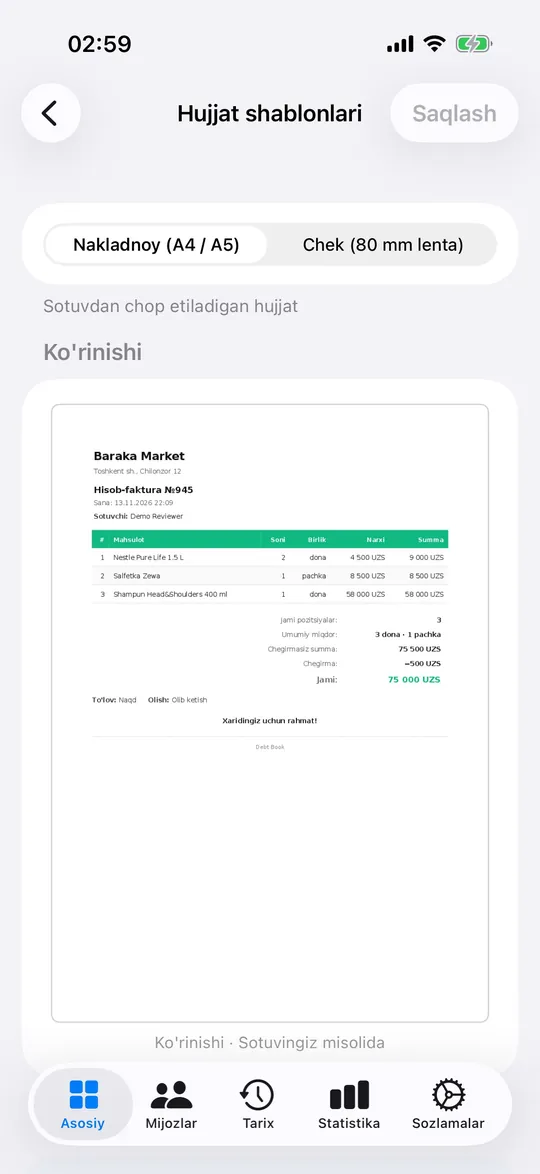
Как отправить клиенту выписку по долгу
С оптовым клиентом полезно раз в месяц сверять расчёты. Откройте карточку клиента, через три точки вверху выберите Экспорт: выписка выйдет картинкой, в PDF или таблицей CSV. В ней долги и оплаты клиента, а в PDF вверху стоит общий долг. Отправляете в Telegram, и при вопросах все цифры перед глазами.
Советы по работе с накладными
- Делайте два экземпляра. Один клиенту, второй с его подписью остаётся у вас.
- Показывайте долг в документе. Включите в настройках магазина Долг клиента в чеке, и в чеке и накладной появятся прежний и итоговый долг покупателя.
- Подбирайте язык под покупателя. Приложение может быть на узбекском, а накладная на русском: это настройка Язык документов.
- Укажите свою карту. В блоке Данные магазина в документах один раз запишите телефон, карту и адрес, и они будут внизу документов.
Чек, накладная и ТТН работают начиная с тарифа Savdo, раздел Списки — с тарифа Biznes. Новые пользователи могут попробовать их бесплатно в течение 7 дней.
Частые вопросы
Зачем нужна накладная?
Чтобы зафиксировать, кому, сколько и по какой цене передан товар. Если возникнет спор, лист с подписью снимает вопрос.
Как отправить накладную клиенту в PDF?
В карточке продажи откройте Накладная, выберите PDF или Картинка и нажмите Telegram или Поделиться.
Чем накладная отличается от ТТН?
В накладной товар, цена и оплата. В ТТН добавляются водитель, машина, адрес и получатель.
Какая программа нужна для накладных?
Отдельная не нужна: накладная формируется из любой продажи в приложении, на телефоне или в веб-версии на компьютере.
Можно ли распечатать накладную на обычном принтере?
Да, она выходит на лист A4 или A5. Для термопринтера есть отдельный чек.
Можно ли сделать накладную на русском при узбекском приложении?
Да. В Шаблоны документов в настройке Язык документов выберите русский или узбекский, язык приложения при этом не меняется.