
Содержание
- Что такое термопринтер и зачем нужен ESC/POS
- Какие принтеры работают: проверенные модели
- iPhone и Android: принтер подключается по-разному
- Лента 58 или 80 мм: что выбрать
- Как подключить принтер к телефону: по шагам
- Откуда печатается чек
- Печать этикеток со штрих-кодом
- Принтер не печатает чек: что делать
- Печать чека с компьютера
Что такое термопринтер и зачем нужен ESC/POS
Термопринтер работает без чернил: он пишет теплом на специальной ленте. Картриджей нет, покупаете только ленту, сам аппарат маленький и печатает чек за мгновение. Поэтому такие принтеры и стоят в магазинах, столовых и у тех, кто торгует на выезде.
Главное слово при выборе — ESC/POS. Это общий язык чековых принтеров, на нём приложение и отправляет чек. Bluetooth-принтеры с ESC/POS обычно подходят. А некоторые дешёвые работают только со своим приложением, по своему протоколу, и чужой чек не напечатают. Перед покупкой спросите у продавца: «ESC/POS поддерживает?»
Какие принтеры работают: проверенные модели
Эти модели проверены в работе в магазинах:
| Модель | Лента | Связь | Где проверено | Результат |
|---|---|---|---|---|
| Xprinter M817 | 80 мм | Bluetooth, USB | Android | Работает |
| MHT-P8001 | 80 мм | Bluetooth (BLE), USB | iPhone | Работает |
| AIYIN B21 | 58 мм | Bluetooth | Android | Не подходит |
AIYIN B21 с приложением не работает: у него свой протокол, не ESC/POS, поэтому чек не печатается. Принтер не из списка тоже может подойти, главное, чтобы он понимал ESC/POS. В приложении на экране Настройки → Принтеры есть блок Проверенные модели, новые добавляются туда.
iPhone и Android: принтер подключается по-разному
Android
- Обычный Bluetooth
- Сначала пара в настройках телефона
- Затем принтер в списке приложения
iPhone
- Только Bluetooth LE (BLE)
- Пара в настройках не нужна
- Принтер находится в приложении
Чаще всего путаются с iPhone. Обычные Bluetooth-принтеры iPhone сторонним приложениям не открывает и работает только через Bluetooth LE (BLE). Если у вас iPhone, ищите на коробке принтера BLE или спросите продавца. Android, наоборот, работает с обычным Bluetooth. Если в магазине есть и те и другие телефоны, берите принтер с поддержкой обоих режимов.
Лента 58 или 80 мм: что выбрать
Приложение печатает на обеих. Разница в том, сколько знаков помещается в строку:
- 58 мм — небольшой магазин, короткие названия. Принтер компактный, его удобно носить с собой.
- 80 мм — маркет, опт, длинные названия товаров. Чек легче читать, больше места для логотипа и QR-кодов.
Как подключить принтер к телефону: по шагам
- Включите принтер и вставьте ленту. На телефоне должен быть включён Bluetooth.
- На Android сначала спарьте принтер в настройках Bluetooth телефона. На iPhone этот шаг не нужен.
- В приложении откройте Настройки → Принтеры и нажмите Добавить принтер (на Android — кнопка +).
- Выберите свой принтер в списке.
- В блоке Ширина ленты укажите 58 или 80 мм.
- Включите Печатать чеки. Чтобы чек выходил сам после каждой продажи, включите и Печатать сразу после продажи.
- Нажмите Пробная печать. Бумага вышла — нажмите Сохранить.
Откуда печатается чек
Когда принтер настроен и включено Печатать сразу после продажи, чек выходит сам, как только вы нажмёте Оформить в кассе. Можно напечатать и вручную:
- Вверху экрана POS-продажа стоит номер последнего чека: нажатие напечатает его снова.
- В карточке продажи появляется кнопка Печать чека.
- Если принтера нет, Чек покупателю откроет PDF-чек: его можно отправить или распечатать на обычном принтере.
Вид чека выбирается в Шаблоны документов: Обычный, С логотипом (логотип сверху, внизу QR-коды и телефон) или Таблица. Bluetooth-принтер следует этому шаблону, логотип и QR-коды печатаются картинкой. Таблица на ленте выходит обычным чеком с номерами строк.
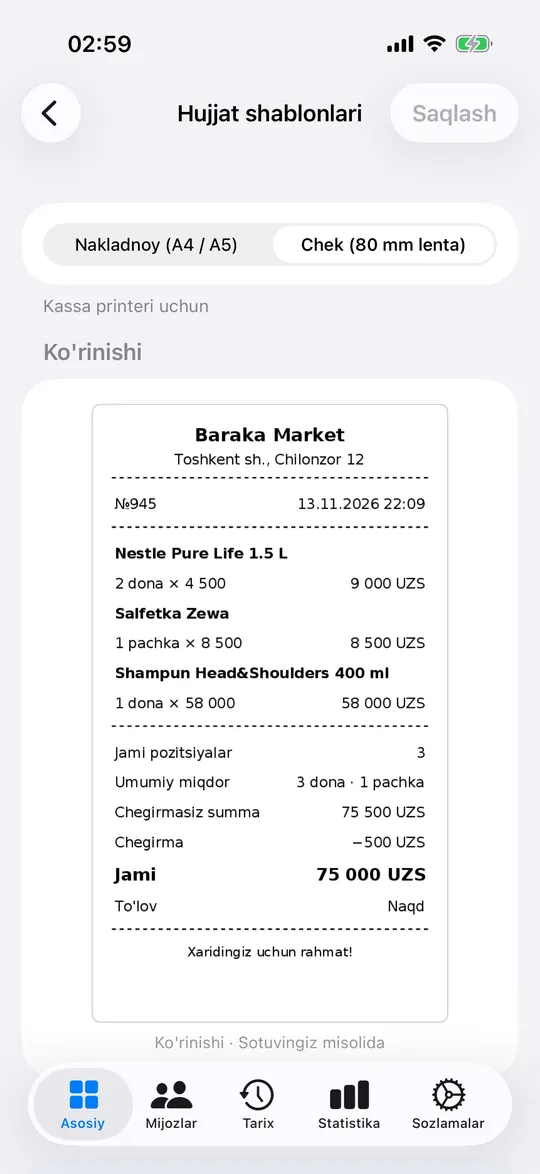
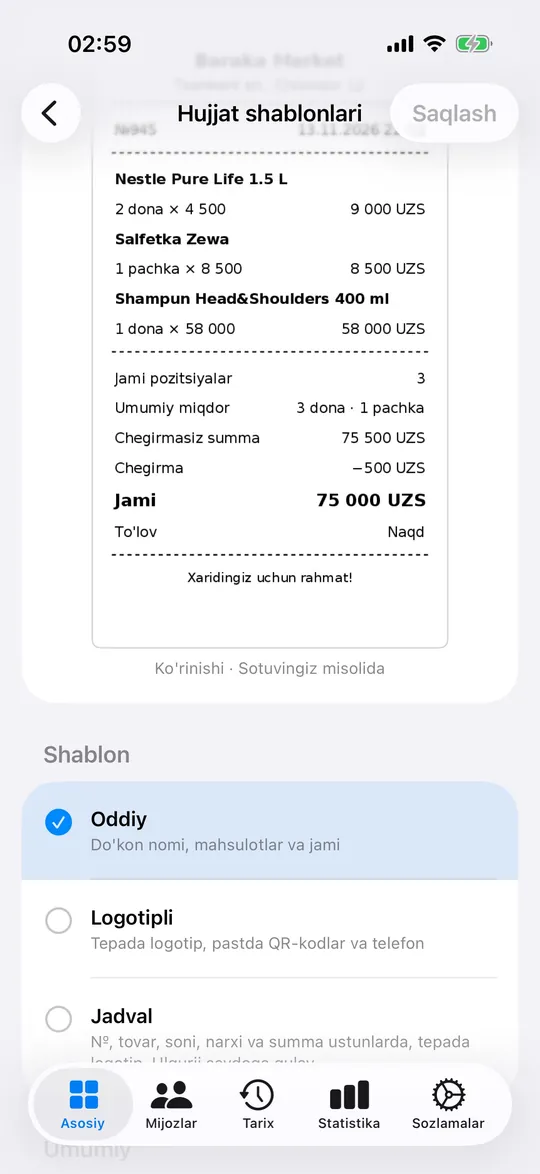
Экраны сняты с узбекским интерфейсом. Русский язык включается в настройках приложения.
Узбекские буквы кириллицы Қ, Ғ, Ҳ на ленте печатаются как К, Г, Х. Если нужен документ на лист A4 или A5, он печатается не на термопринтере, а на обычном принтере: об этом — в статье про накладную.
Печать этикеток со штрих-кодом
Чековый принтер печатает и этикетки. Если в настройке принтера включено Печатать этикетки, в разделе Печать этикеток появится кнопка Печать на принтере. На этикетке название, цена и штрих-код. Если штрих-код не вышел или сканер его не читает, выберите в настройке принтера способ Картинкой. Подробнее — в статье про учёт по штрих-коду.
Принтеры этикеток со своим языком (TSPL) так не печатают: для них откройте PDF и распечатайте.
Принтер не печатает чек: что делать
| Что случилось | Почему | Что сделать |
|---|---|---|
| Android: принтера нет в списке | Не спарен в настройках телефона | Спарьте в настройках Bluetooth и нажмите Обновить список |
| iPhone: принтер не найден | Выключен, далеко или подключён к другому приложению | Включите, поднесите ближе, закройте другое приложение |
| iPhone: пробный чек не вышел | Принтер принимает данные другим способом | Нажмите Чек не вышел — другой способ |
| Лента выходит пустой | Термолента вставлена обратной стороной | Переверните рулон |
| Просит разрешение на Bluetooth | Разрешение не выдано | Разрешите приложению Bluetooth в настройках телефона |
| Ничего не помогло | Принтер может не понимать ESC/POS | Напишите нам: кнопка Принтер не печатает — напишите нам на экране Принтеры |
Печать чека с компьютера
В веб-версии отдельного экрана принтеров нет: чек печатается через браузер на принтер, подключённый к компьютеру. Если в кассе поставить галочку Печатать чек сразу, окно печати откроется само после оплаты.
Печать чеков работает начиная с тарифа Savdo: чек формируется из продажи. Новые пользователи могут попробовать это бесплатно в течение 7 дней.
Частые вопросы
Какой чековый принтер подключится к телефону?
Bluetooth-термопринтеры с ESC/POS. Проверены Xprinter M817 (Android) и MHT-P8001 (iPhone). AIYIN B21 не подходит.
Подключается ли Bluetooth-принтер к iPhone?
Да, но только с поддержкой Bluetooth LE (BLE). Спаривать его в настройках телефона не нужно: он находится в самом приложении.
Какая лента нужна: 58 или 80 мм?
Небольшому магазину хватит 58 мм. Для длинных названий и опта удобнее 80 мм: в строку входит 48 знаков.
Можно ли выдать чек без принтера?
Да. Чек можно отправить по SMS (с вашей SIM-карты, пакет не тратится), в Telegram, WhatsApp или файлом PDF.
Может ли сотрудник печатать чек со своего телефона?
Да. Сотрудник с правом на продажи подключает принтер в мини-приложении, в разделе Принтеры. Настройка хранится на каждом телефоне отдельно.
Это фискальный чек?
Нет, это чек для учёта между магазином и покупателем. Требования к онлайн-кассе уточните у своего бухгалтера.