
Mundarija
- Shtrix-kod do'konga nima beradi?
- Telefon kamerasi — tayyor shtrix kod skaner
- Zavod kodi bor tovarni kiritish
- Kodi yo'q tovarga shtrix kod yaratish
- Yorliq (etiketka) chop etish: qadamma-qadam
- Yorliq o'lchamini qanday tanlash kerak
- Narx tez-tez o'zgarsa: narxsiz yorliq
- Tarozi yorlig'i, o'lcham va ranglar
Shtrix-kod do'konga nima beradi?
Shtrix-kod — tovar raqamining chiziqlar bilan yozilgan ko'rinishi. Kamera yoki skaner chiziqlarni o'qiydi va dastur qaysi tovar ekanini bir zumda topadi. Sotuvchi ro'yxatni varaqlamaydi, nomini terib o'tirmaydi, o'xshash ikki tovarni adashtirmaydi. Foydasi ayniqsa navbat bo'lganda, tovar turi ko'p bo'lganda va yangi sotuvchi hali narxlarni yod olmaganda seziladi.
Kodsiz
- Tovarni ro'yxatdan qidirasiz
- O'xshash nomlar adashadi
- Narxni eslab turasiz
- Sanash uzoq cho'ziladi
Kod bilan
- Skanerlaysiz, chekka tushadi
- Har tovarning o'z kodi bor
- Narx o'zi chiqadi
- Skaner bilan sanash tezlashadi
Telefon kamerasi — tayyor shtrix kod skaner
Alohida skaner sotib olish shart emas: kamera bilan skanerlash ilovaning ichida bor. U ko'proq to'rt joyda kerak bo'ladi:
- Skaner (menyuning tepasida). Kodni o'qisa, mahsulot kartasi ochiladi. Bunday kod topilmasa, Shu kod bilan mahsulot yaratish taklif qilinadi.
- POS sotuv. Skanerlangan tovar chekka tushadi, shu kodni yana o'qitsangiz, yana bitta qo'shiladi. Kassa haqida batafsil: do'kon uchun savdo dasturi.
- Kirim. Yetkazib beruvchidan kelgan tovarni ro'yxatdan qidirmasdan, skanerlab qo'shasiz.
- Inventarizatsiya. Har skanerlash sanalgan songa bitta qo'shadi: do'konda tovar sanash.
Kompyuterda veb-versiya bilan ishlasangiz, oddiy USB skaner ham bo'ladi: u klaviatura kabi kodni yozadi, tovar chekka o'zi tushadi.
Zavod kodi bor tovarni kiritish
Ichimlik, choy, maishiy kimyo kabi tovarlarning qutisida zavod kodi turadi. Yangi mahsulot ochganda Shtrix-kod maydonidagi skaner belgisini bosib, kodni o'qitasiz. Agar shu kod boshqa do'konlarda ham kiritilgan bo'lsa, ilova mahsulot nomini o'zi taklif qilishi mumkin: uni tekshirib, saqlaysiz.
Zavod kodi bor tovarga o'zingiz yangi kod yaratmang. Aks holda qutidagi kodni skanerlaganda ilova tovarni topmaydi.
Kodi yo'q tovarga shtrix kod yaratish
Bozordan olingan, qadoqsiz yoki o'zingiz tayyorlagan tovarda kod bo'lmaydi. Ular uchun ilova o'z kodini yaratadi: bu 13 raqamli standart EAN-13 kod, uni oddiy skanerlar ham o'qiydi. Bunday kodlar 2 raqami bilan boshlanadi. Bu raqam do'kon ichki kodlari uchun ajratilgan, shuning uchun zavod kodlari bilan to'qnashmaydi.
- Tovarni ochingMahsulotlar bo'limida
- Kod yaratingKartadagi tugma
- Yorliq chiqaringPrinter yoki A4 varaq
- YopishtiringTovar yoki javonga
- Skanerlab sotingKassada kamera bilan
Mahsulotlar bo'limida tovarni oching va Kod yaratish tugmasini bosing: kod darhol beriladi. Shu kartaning o'zidan Yorliq chop etish orqali yorliqni chiqarasiz. Kodni keyin almashtirsangiz (Kodni qayta chiqarish), eski yorliqlar o'qilmay qoladi, shuning uchun bu tugmani faqat kerak bo'lganda bosing.
Yorliq (etiketka) chop etish: qadamma-qadam
- Menyudan Yorliqlarni chop etish bo'limini oching.
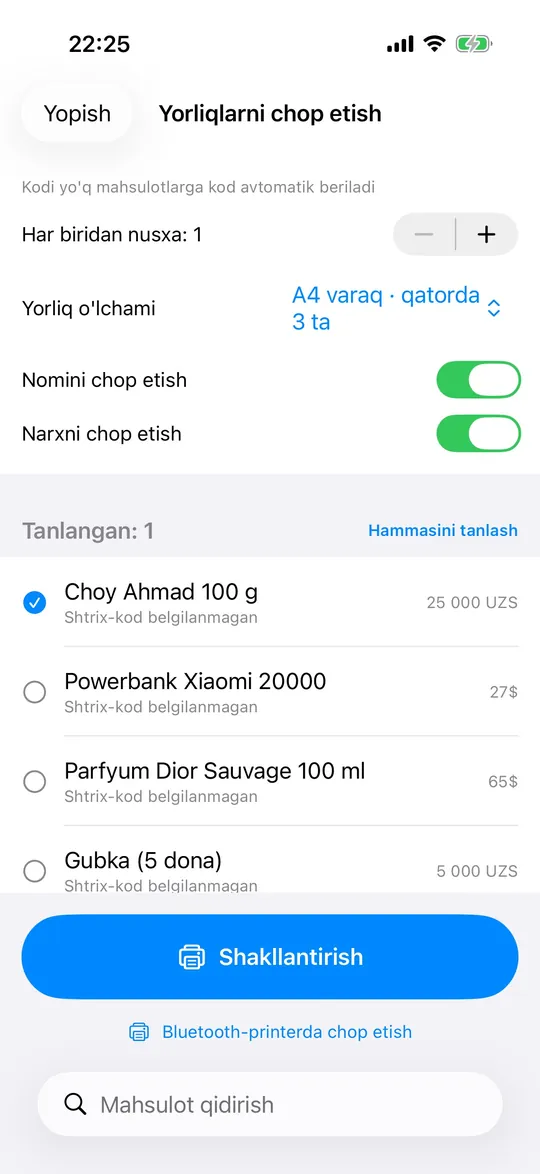
- Ro'yxatdan tovarlarni belgilang yoki qidiruvdan toping. Kodi yo'q tovarlarga kod avtomatik beriladi.
- Har biridan nusxa sonini qo'ying: javonga nechta yorliq kerak bo'lsa, shuncha.
- Yorliq o'lchamini tanlang: A4 varaq yoki yorliq printeri.
- Nomini chop etish va Narxni chop etish kerakmi, belgilang.
- Shakllantirishni bosing. Tayyor faylni chop etish, yuklab olish, Telegramga yuborish yoki ulashish mumkin.
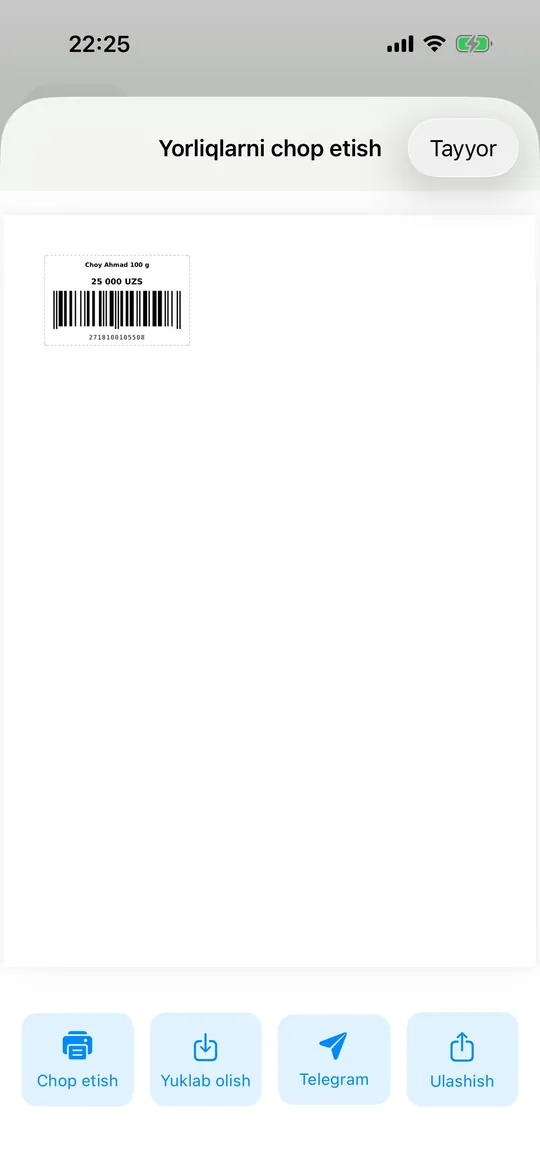
Bir faylga 200 tagacha mahsulot sig'adi, ko'proq tanlasangiz, ilova ularni bir necha faylga bo'lib beradi. Bluetooth yorliq printeringiz bo'lsa, Bluetooth-printerda chop etish tugmasi bilan to'g'ridan-to'g'ri chiqarasiz: printerni ulash haqida.
Yorliq o'lchamini qanday tanlash kerak
| O'lcham | Nimaga qulay |
|---|---|
| A4 varaq · qatorda 3 ta | Oddiy printer: varaqni qirqib yopishtirasiz |
| A4 varaq · qatorda 1 ta | Yirik yorliq: qop va qutilarga |
| 30×20 mm | Mayda tovar: aksessuar, kosmetika |
| 40×30 mm | Kichik qadoqlar |
| 58×30 mm | Oddiy tovar: nom, narx, kod |
| 58×40 mm | Nomi uzun yoki qo'shimcha ma'lumotli tovar |
| 100×70 mm | Katta qutilar va yuk joylari |
Yorliq printerida A4 tanlamang: butun varaq bitta kichik yorliqqa siqiladi va kod o'qilmay qoladi. Ilovada lentangiz o'lchamini tanlang, printer sozlamalarida ham xuddi shu qog'oz o'lchamini qo'ying.
Narx tez-tez o'zgarsa: narxsiz yorliq
Yorliqqa narx chiqarsangiz, narx o'zgarganda hammasini qayta yopishtirishga to'g'ri keladi. Narxni chop etishni o'chirib, faqat nom va kodni chiqaring: kassa narxni kod bo'yicha o'zi oladi. Xohlasangiz, yorliqqa do'kon logotipi, Joylashuv (ombordagi joyi) va Kelgan sanani ham qo'shasiz.
Tarozi yorlig'i, o'lcham va ranglar
Yorliq chiqaradigan tarozi bo'lsa, mahsulotning Shtrix-kod maydoniga tarozidagi kodini (PLU, 5 raqamgacha) yozasiz: kassa og'irlikni yorliqdagi shtrix-koddan oladi.
Kiyim va poyabzalda har bir o'lcham va rangning o'z kodi bo'lishi kerak. Model kartasidagi Hammasiga kod berish bir bosishda hammasiga kod beradi. Batafsil: o'lcham va rang hisobi.
Shtrix-kod va yorliqlar Savdo tarifidan boshlab ochiladi. Yangi foydalanuvchilar ularni 7 kunlik bepul sinovda ishlatib ko'rishi mumkin.
Ko'p so'raladigan savollar
Shtrix kod yaratish uchun nima kerak?
Telefon va ilovaning o'zi yetadi: kod bir bosishda yaratiladi. Chop etish uchun oddiy printer (A4 varaq) yoki yorliq printeri kerak bo'ladi.
Yaratilgan kodni boshqa skaner o'qiydimi?
Ha, bu standart EAN-13 kod, uni do'kon skanerlari va telefon kamerasi o'qiydi. Lekin bu do'koningizning ichki kodi: tovarni faqat sizning hisobingiz taniydi.
Kompyuterga skaner ulasa bo'ladimi?
Ha. Veb-versiyada USB skaner klaviatura kabi ishlaydi: kodni o'qisa, tovar chekka tushadi.
Narx o'zgarsa, yorliqni qayta chop etish kerakmi?
Yorliqda narx yozilgan bo'lsa, ha. Shuning uchun narxi tez o'zgaradigan tovarga narxsiz yorliq chiqaring: kassa narxni kod bo'yicha oladi.
Shtrix-kod qaysi tarifda ishlaydi?
Savdo tarifida va undan yuqorida. Yangi foydalanuvchilar uni 7 kunlik bepul sinovda ishlatib ko'rishi mumkin.